Central de ajuda › Análises e relatórios
Gerar um relatório
Escolha um modelo no catálogo e percorra três etapas: sobre quem, de quando e em que formato.
Disponível para: todos os papéis de acesso.
Para que serve
Os relatórios levam para fora do painel o que as telas mostram por dentro: uma tabela de eventos, os quilômetros por veículo, a decomposição de um ranking. Não há relatório livre, montado coluna a coluna: o que existe são modelos prontos, e o que você escolhe é sobre quem, de quando e o que acrescentar.
O catálogo
Em Análise › Relatórios. Os modelos estão agrupados por classe (Eventos, Viagem, Combustível, Ranking e assim por diante), e cada classe tem até três tipos:
| Tipo | O que ele entrega |
|---|---|
| Geral | Os totais do período, em poucas linhas. |
| Resumido | Uma linha por veículo ou por motorista. |
| Detalhado | Uma linha por ocorrência ou por viagem. |
As classes que não têm essa divisão trazem um modelo só. A busca, no alto, filtra os modelos e as classes ao mesmo tempo.
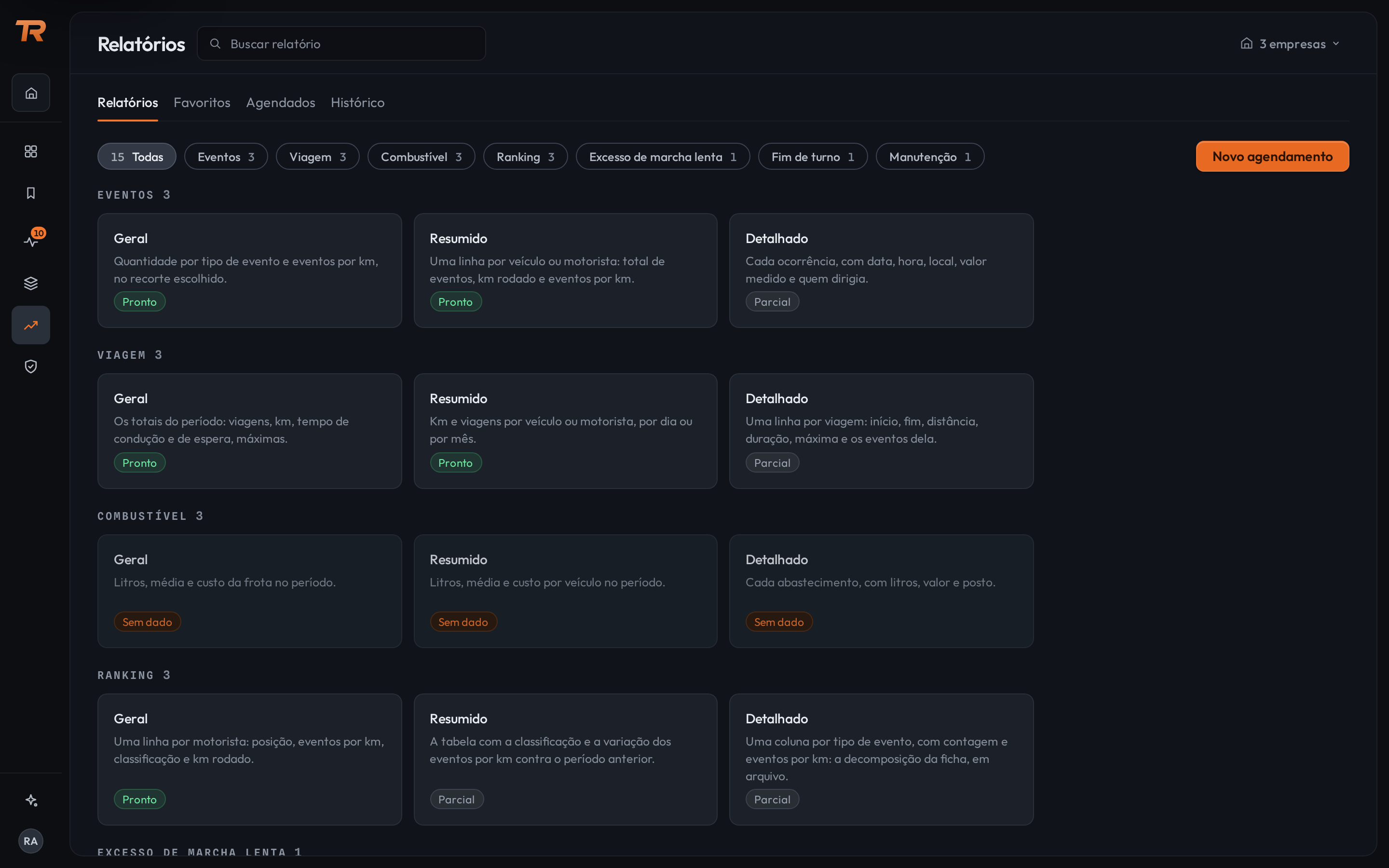
- As quatro abas da tela.
- As classes, com quantos modelos cada uma tem.
- Um modelo, com o selo do que ele entrega.
O selo de cada modelo
O selo no pé do cartão diz, antes de você abrir, o que aquele modelo consegue entregar com o dado que o painel recebe hoje.
| Selo | O que significa |
|---|---|
| Pronto | Sai completo. |
| Parcial | Sai, sem uma ou outra coluna. O assistente diz qual, começando por Sai sem:. |
| Sem dado | Não sai. O assistente abre e percorre as etapas, o botão final diz Indisponível e a causa aparece escrita. |
As três etapas
Selecionar um cartão abre o assistente. As etapas são sempre as mesmas, e o que muda entre um modelo e outro é o conteúdo delas.
Etapa 1: sobre quem
Escolha o eixo (Veículos ou Motoristas), o agrupamento e quem entra. A escolha é nominal: marcar por garagem, trocar o agrupamento para Ano e desmarcar 2019 funciona, porque o que fica guardado são os itens, não o caminho.
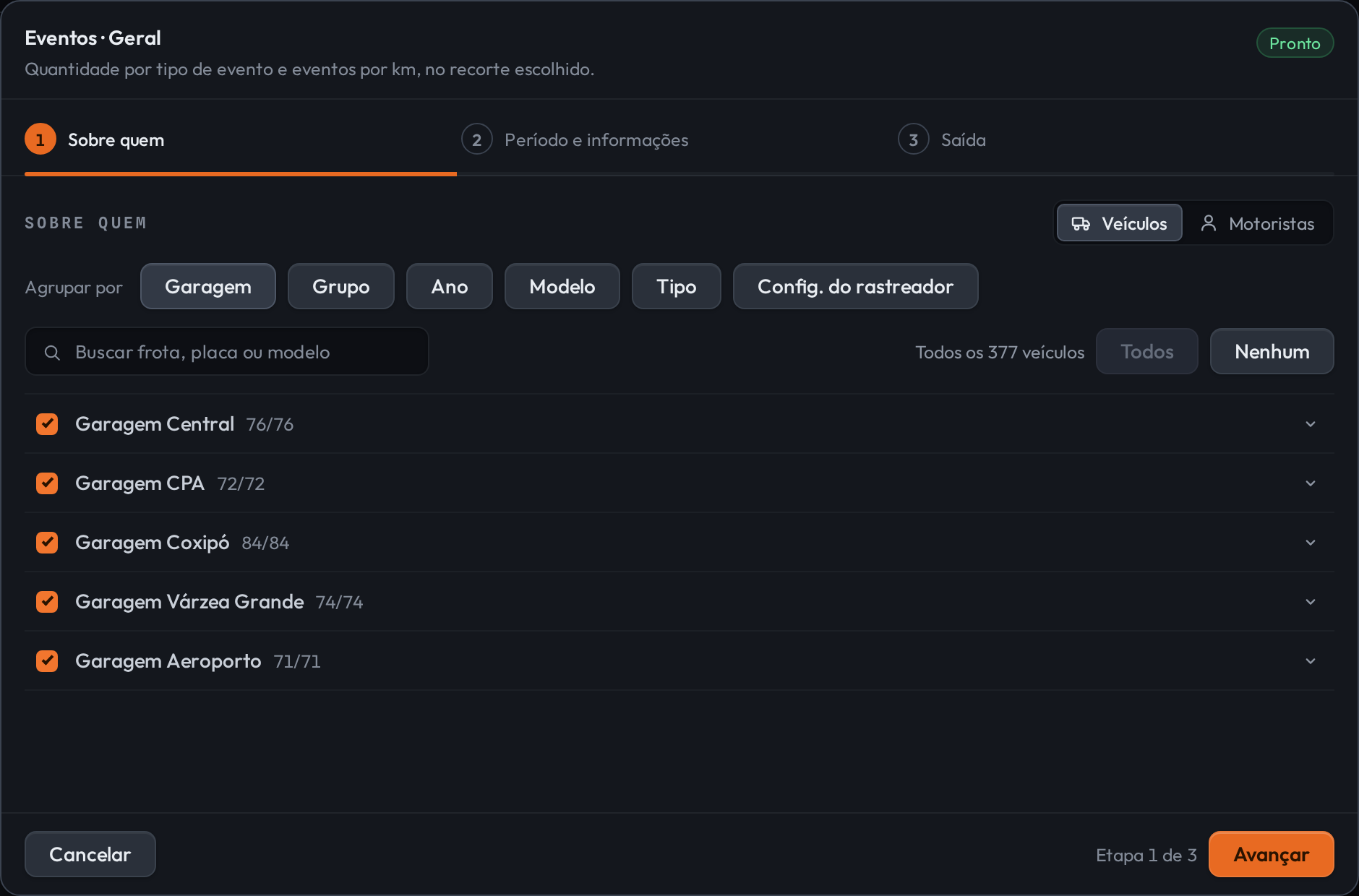
- O modelo escolhido, com o selo dele.
- O eixo: veículos ou motoristas.
- Agrupar por, que muda como a lista abaixo se organiza.
- Quem entra no arquivo.
Etapa 2: período e informações
O período tem três atalhos e a opção Escolher datas, com calendário e hora. Só entre um horário e outro recorta o turno dentro do período, e pode atravessar a meia-noite.
As informações adicionais são colunas que o modelo aceita e que não vêm por padrão. Os principais marca de uma vez o conjunto mais usado daquele modelo.
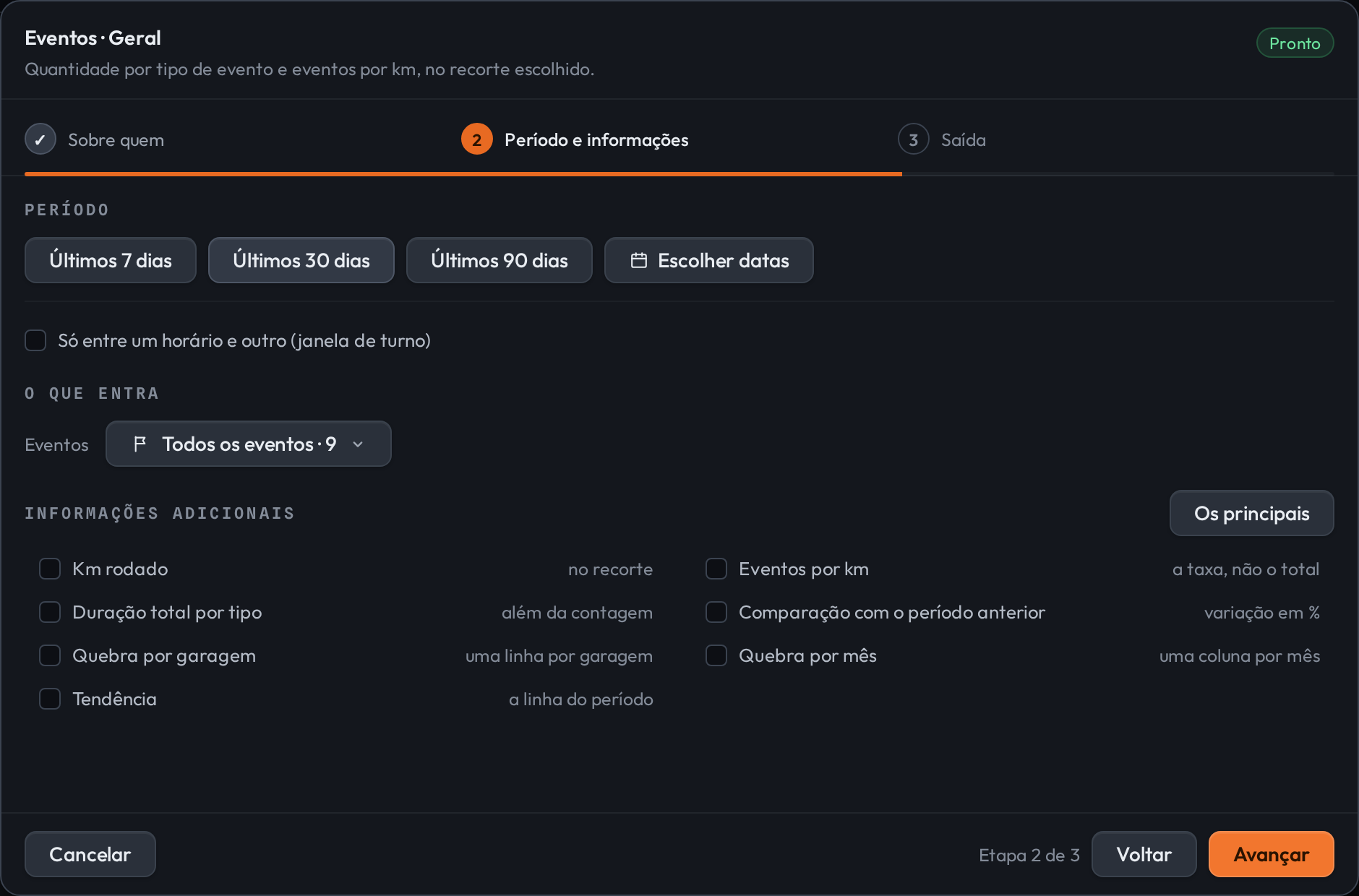
- O período do arquivo.
- Os tipos de evento que entram.
- As informações adicionais, e a tecla que marca as principais.
Etapa 3: saída
Escolha o formato: PDF para ler e mandar, Planilha para continuar a conta. As duas caixas abaixo levam a assuntos próprios: Guardar uma configuração como favorito e Criar um agendamento.
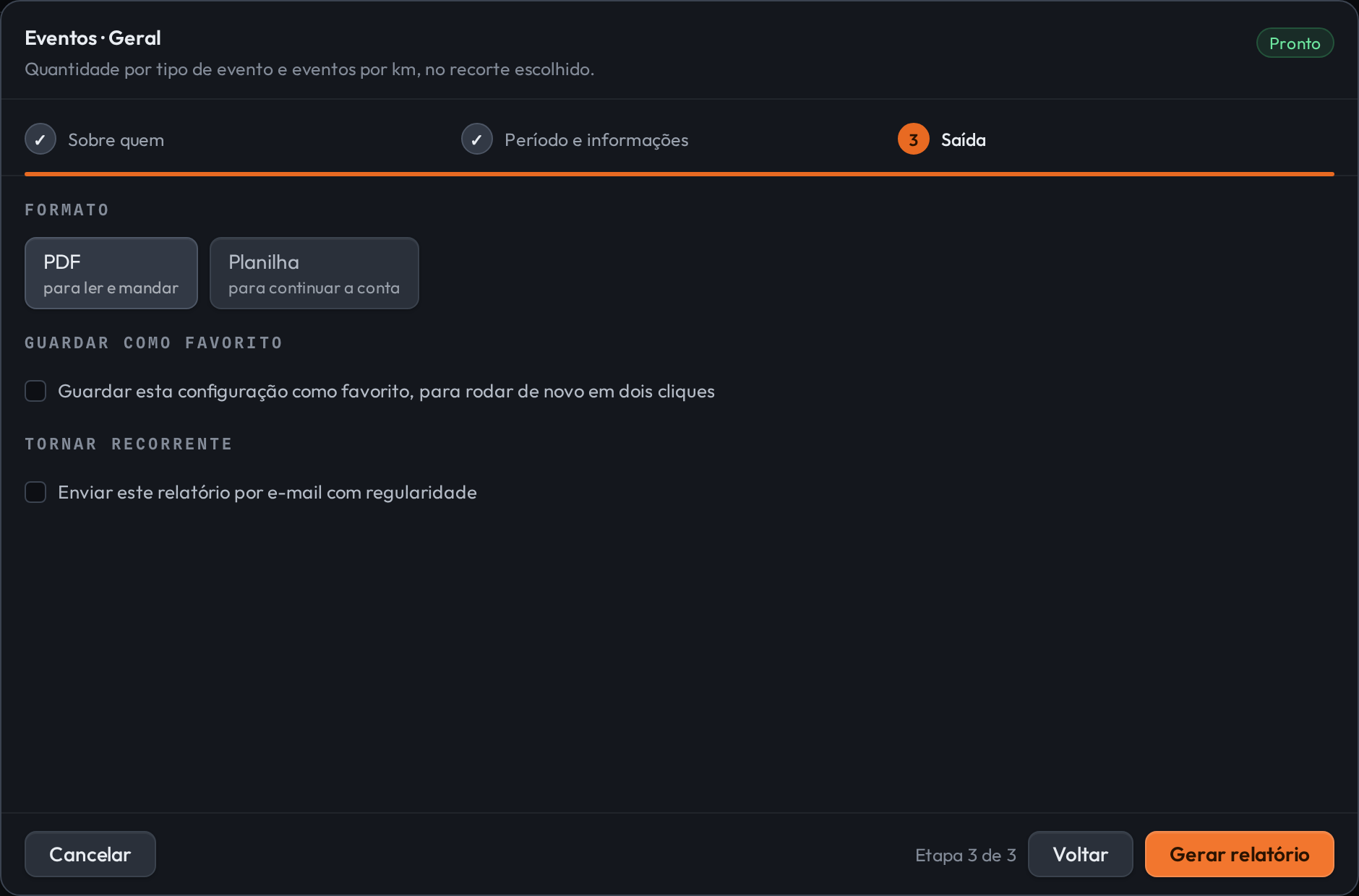
- O formato do arquivo.
- Guardar como favorito.
- Tornar recorrente.
- Gerar relatório.
O que acontece ao gerar
O assistente fecha, a tela vai para a aba Histórico e um registro aparece no topo, com o nome do modelo, o período, o formato, o tamanho e a hora. A seta no fim da linha reabre o assistente naquele modelo, para gerar de novo.
O pé da lista anuncia um prazo de 30 dias para os arquivos. Nesta demonstração ele é um texto na tela e nada mais: não há arquivo para expirar, e o prazo ainda não foi validado com o serviço que virá a produzi-los.
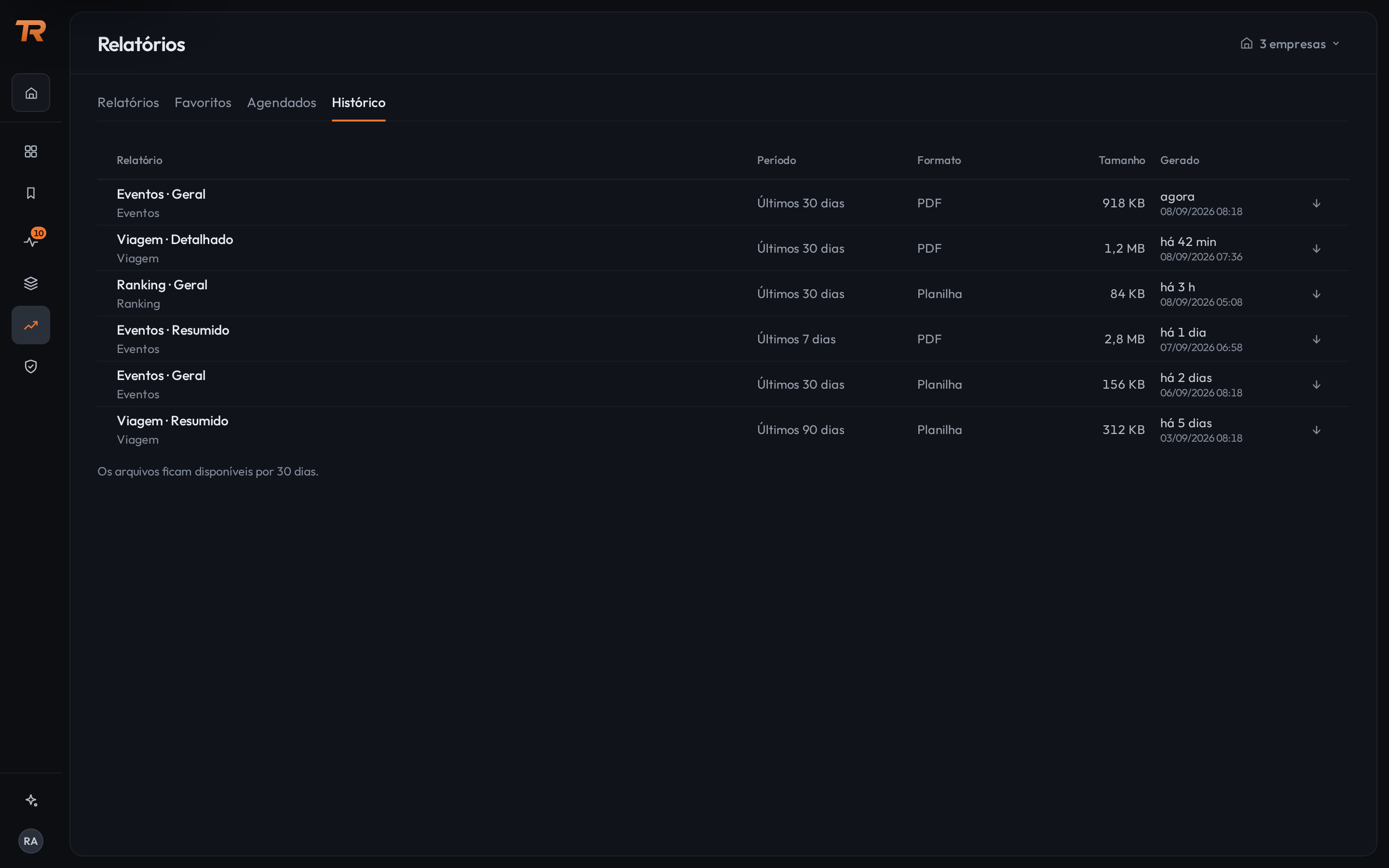
- A aba Histórico, aberta sozinha.
- O registro recém-criado, no topo.
- O prazo dos arquivos.
Nenhum arquivo é produzido nem baixado. O registro no histórico aparece completo, com nome, período, formato e tamanho, mas ele descreve um arquivo que ainda não existe; a seta no fim da linha reabre o assistente em vez de baixar. O tamanho exibido também é de demonstração, e não corresponde ao arquivo que o sistema integrado produzirá.
Dúvidas comuns
Posso montar um relatório do zero, escolhendo as colunas
Não. O que existe são modelos prontos, e o ajuste possível são as informações adicionais de cada um, na etapa 2.
O período do relatório muda o período das telas
Não. O período escolhido aqui é parâmetro do arquivo. O período das telas continua sendo o do controle na faixa de identidade de cada uma.
O relatório respeita o recorte de empresa e garagem
Sim, e a etapa 1 mostra isso: a lista de quem pode entrar já vem delimitada pelo recorte em vigor. Ver Escolher a empresa e a garagem.
Um modelo aparece com o selo “Sem dado”. Ele vai funcionar
Quando o dado que falta chegar ao painel. O assistente abre e explica o que falta, e o botão final permanece indisponível até lá.