Central de ajuda › Análises e relatórios
Criar um agendamento
Programe o envio de um relatório por e-mail, em dia e hora fixos, para quem não abre o painel.
Disponível para: todos os papéis de acesso.
Para que serve
Um agendamento é um relatório que chega sozinho: toda segunda às 7h, todo dia útil às 6h30, todo dia 1 do mês. Ele serve a quem precisa do arquivo e não entra no sistema, como a oficina, o financeiro ou a diretoria.
A diferença para o favorito é o disparo: o favorito espera alguém clicar, o agendamento não.
A aba Agendados
Em Análise › Relatórios, aba Agendados. Cada linha mostra o agendamento, quem o criou, para quem vai, quando foi criado, quando processou pela última vez e o estado.
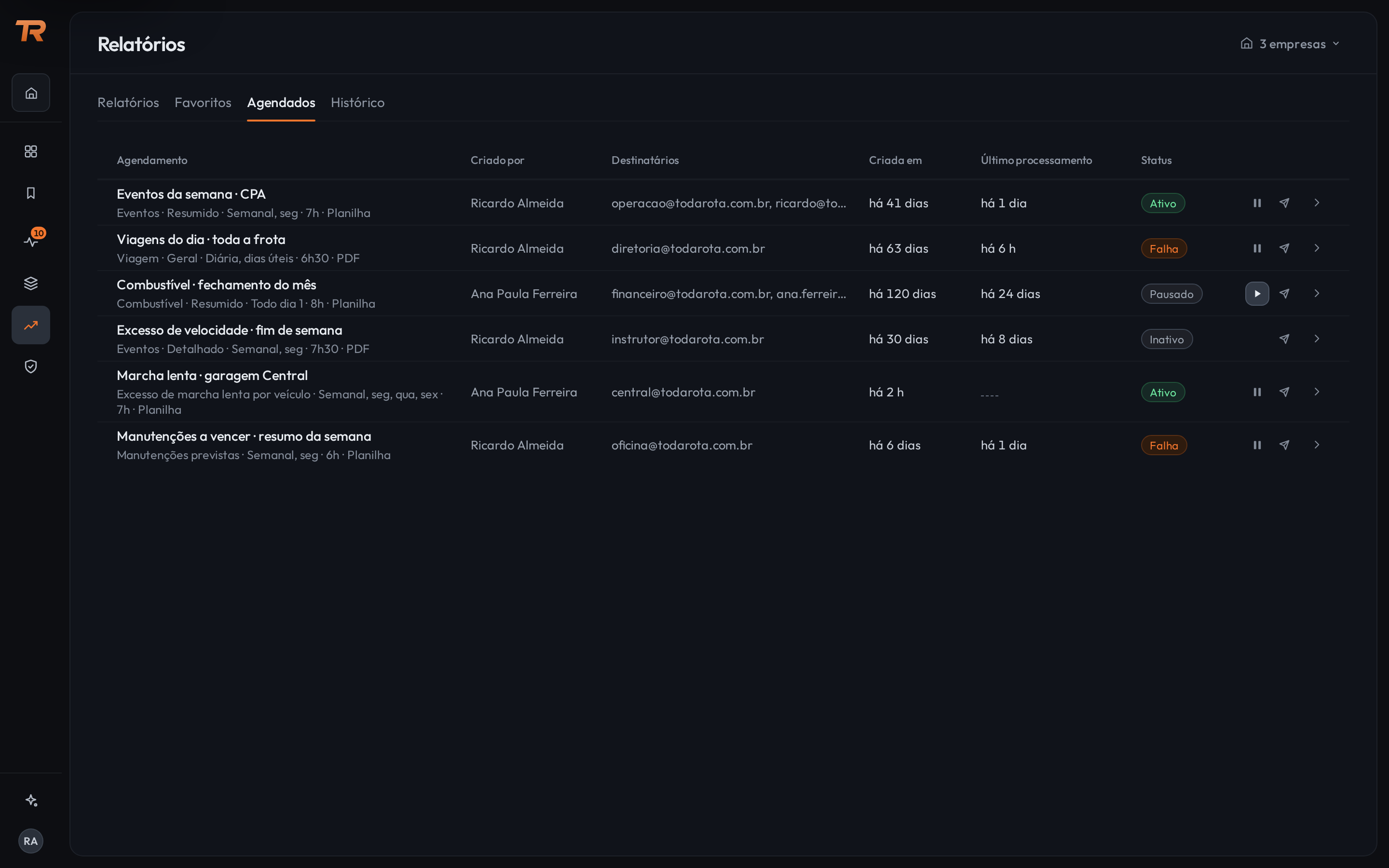
- A coluna Status.
- Os dois atalhos da linha: pausar e rodar agora.
- O estado de cada agendamento.
Os quatro estados
| Estado | O que significa |
|---|---|
| Ativo | Vai enviar no próximo horário previsto. |
| Pausado | Alguém pausou. Retomar é um clique. |
| Falha | O último envio não foi concluído. A ficha diz o motivo. |
| Inativo | A vigência terminou. Não há próximo envio. |
O estado é consequência, não uma escolha: ele sai da vigência, do resultado do último envio e de a pessoa ter pausado ou não.
Criar
- Na aba Relatórios, selecione Novo agendamento.
- Informe o Nome, se quiser. Sem nome, o sistema monta um com o modelo e o período.
- Escolha o Relatório, a Frequência (diária, semanal ou mensal) e a Hora do envio.
- Defina a Vigência: a data de início e, se houver, a de fim.
- Escolha o Formato e o que cada envio cobre.
- Informe os Destinatários, separados por vírgula.
- Selecione Criar agendamento.
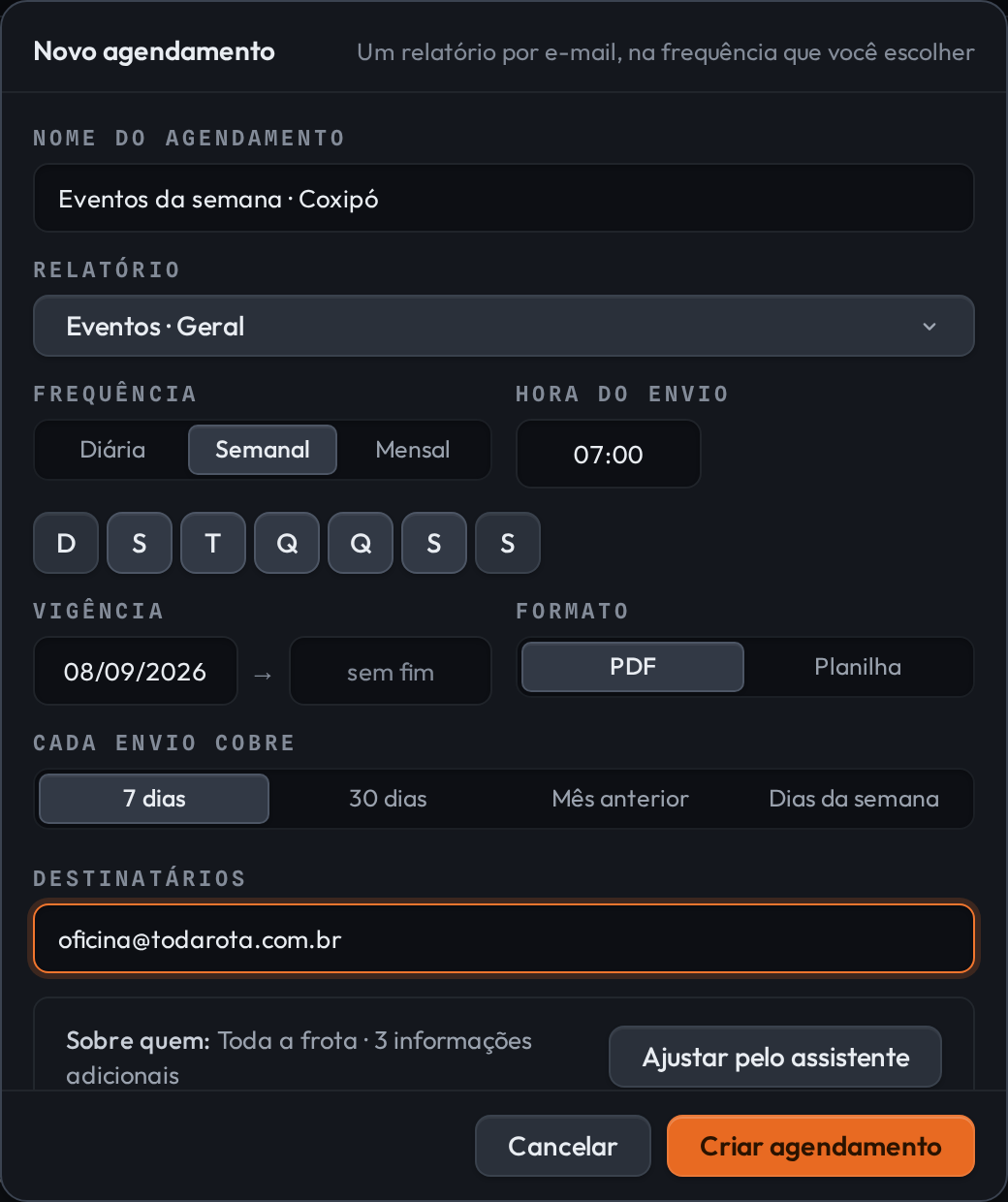
- O nome, opcional.
- A frequência, que revela os dias correspondentes.
- Os destinatários: é o único campo obrigatório.
- Criar agendamento.
O botão só acende quando há ao menos um destinatário, e o rodapé diz o que falta enquanto isso.
A ficha de um agendamento
Selecionar a linha abre a ficha, com o que o arquivo leva, a agenda, os destinatários e o histórico de envios.
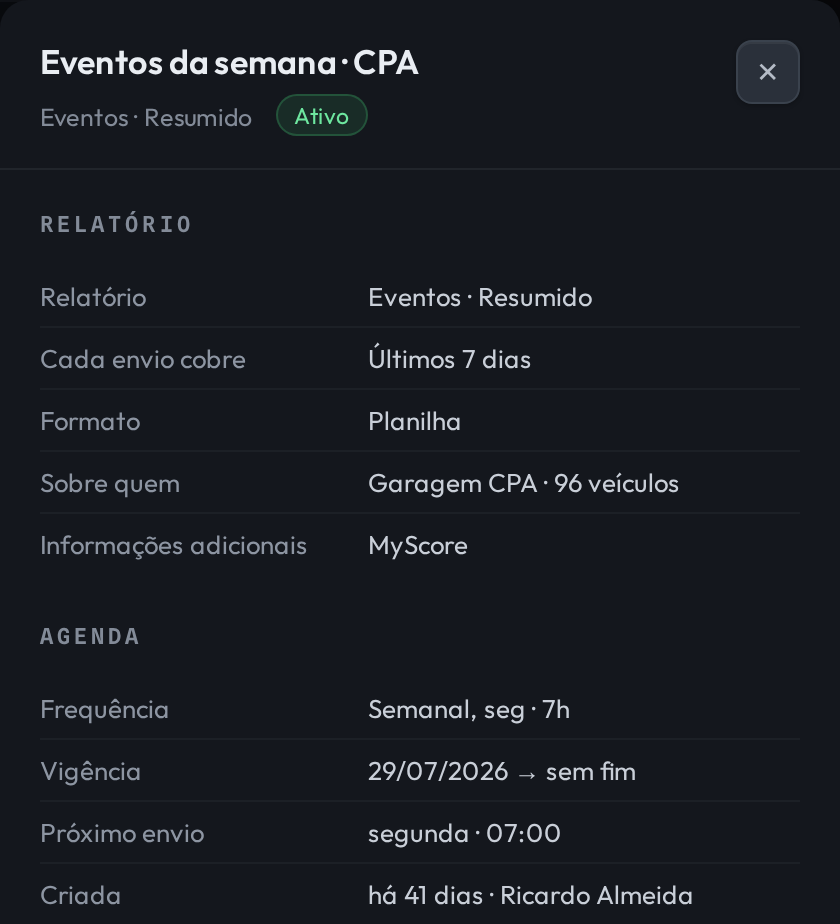
- O que o arquivo leva.
- A agenda, a vigência e o próximo envio.
O rodapé da ficha traz cinco ações:
| Ação | O que faz |
|---|---|
| Rodar agora | Dispara o envio fora da agenda. Registra um envio na ficha e atualiza o Último processamento da tabela. |
| Processar | Gera o arquivo aqui, para conferir o que os destinatários recebem. Vai para o Histórico e não conta como envio. |
| Pausar | Interrompe os envios sem apagar nada. Some quando o agendamento já está inativo. |
| Editar | Reabre o formulário com tudo preenchido. |
| Apagar | Remove o agendamento, em dois cliques, dizendo o que se perde. |
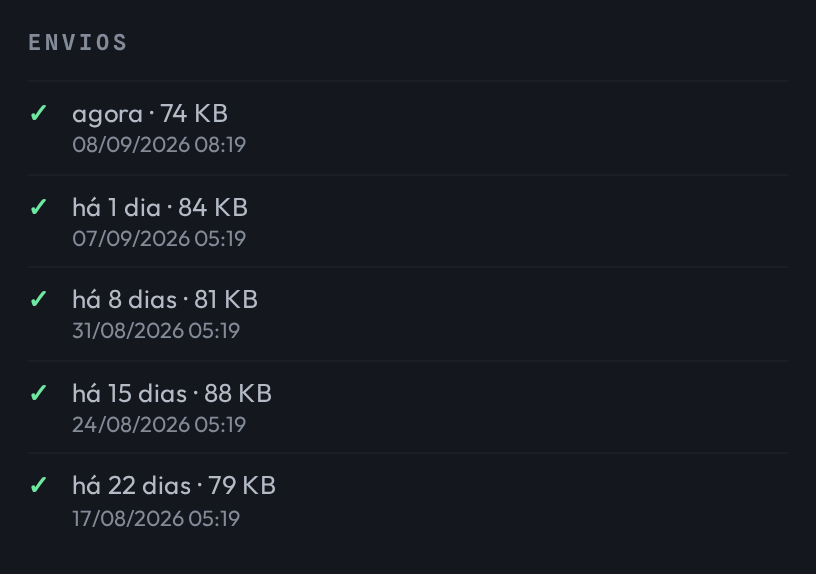
- O envio registrado por Rodar agora, no topo.
Nenhum e-mail é enviado e nenhum arquivo é produzido. Rodar agora acrescenta a linha de envio na ficha e Processar acrescenta o registro no histórico, mas os destinatários não recebem nada. O agendamento criado também não permanece: ao recarregar a página, a lista volta aos agendamentos de exemplo.
Dúvidas comuns
Qual a diferença entre “Rodar agora” e “Processar”
Rodar agora é o envio, fora do horário previsto: ele entra na lista de envios. Processar é a conferência: gera o arquivo para você olhar, sem mandar para ninguém e sem contar como envio.
Um agendamento está em “Falha”. O que fazer
Abra a ficha: ela diz o motivo do último envio ter falhado. Corrigida a causa, o próximo envio bem-sucedido devolve o estado para Ativo.
Posso agendar um relatório com datas fixas
O que se escolhe é cada envio cobre: 7 dias, 30 dias, o mês anterior ou um recorte de dias da semana. A janela anda junto com a data do envio, que é o que faz o arquivo continuar útil a cada semana.
Quem recebe precisa ter conta no sistema
Não. O agendamento manda para os endereços informados, e é para isso que ele serve: alcançar quem não abre o painel.