Central de ajuda › Primeiros passos
Escolher a empresa e a garagem
Delimite o que o sistema exibe. A escolha vale em todas as telas ao mesmo tempo.
Disponível para: todos os papéis de acesso.
Para que serve
O recorte responde a uma pergunta só: de quem é o que estou vendo. Ele tem três níveis (empresa, garagem e grupo) e vale para o sistema inteiro: listas, contagens, mapas, indicadores e relatórios passam a considerar apenas o que está dentro dele.
Não é um filtro de tela. Escolher uma garagem em Veículos também muda Motoristas, o Rastreamento ao Vivo e a Visão Geral.
Onde fica
No alto da barra do menu, logo abaixo da marca. Com a barra aberta, ele mostra duas linhas: a empresa em cima e o recorte em vigor embaixo. Com a barra recolhida, aparece só o ícone, com uma marca quando há recorte.
Ele também aparece na trilha, à direita da faixa de identidade, que abre a mesma janela de escolha.

- O recorte em vigor: a empresa em cima, a garagem embaixo.
Escolher
- Selecione o bloco do recorte, na barra do menu, ou a trilha, na faixa de identidade.
- Na coluna Empresa, escolha uma empresa, ou deixe Todas as empresas.
- Na coluna Garagem, escolha uma garagem.
- Se quiser um recorte mais fino, escolha um Grupo de veículos.
- Confira a linha do rodapé e selecione Aplicar.
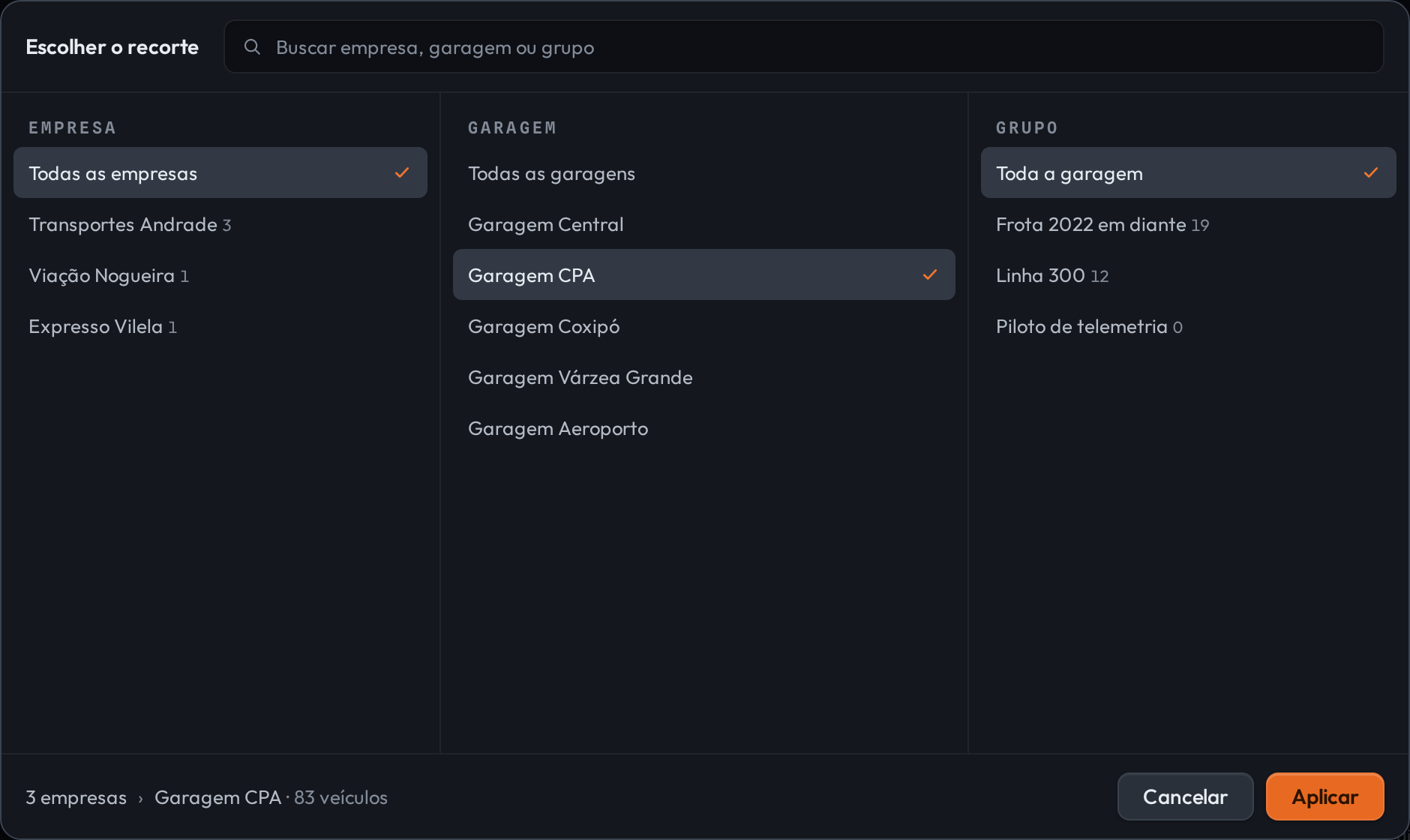
- A busca, que filtra as três colunas ao mesmo tempo.
- As colunas em cascata: cada escolha delimita a coluna seguinte.
- O rodapé, que diz o que será aplicado e quantos veículos ficam.
- Aplicar.
As colunas trabalham em cascata: ao escolher uma empresa, a coluna Garagem passa a listar somente as garagens dela, e as contagens dos grupos são refeitas. Nesta demonstração o grupo Frota 2022 em diante conta 112 veículos sem recorte nenhum, 67 com a empresa Transportes Andrade escolhida e 19 na Garagem CPA, que é o número da figura.
Cancelar e a tecla Esc fecham a janela sem mudar nada.
O que muda depois de aplicar
Aplicar recarrega a tela. A partir daí, o recorte aparece em três lugares e vale em todas as telas.
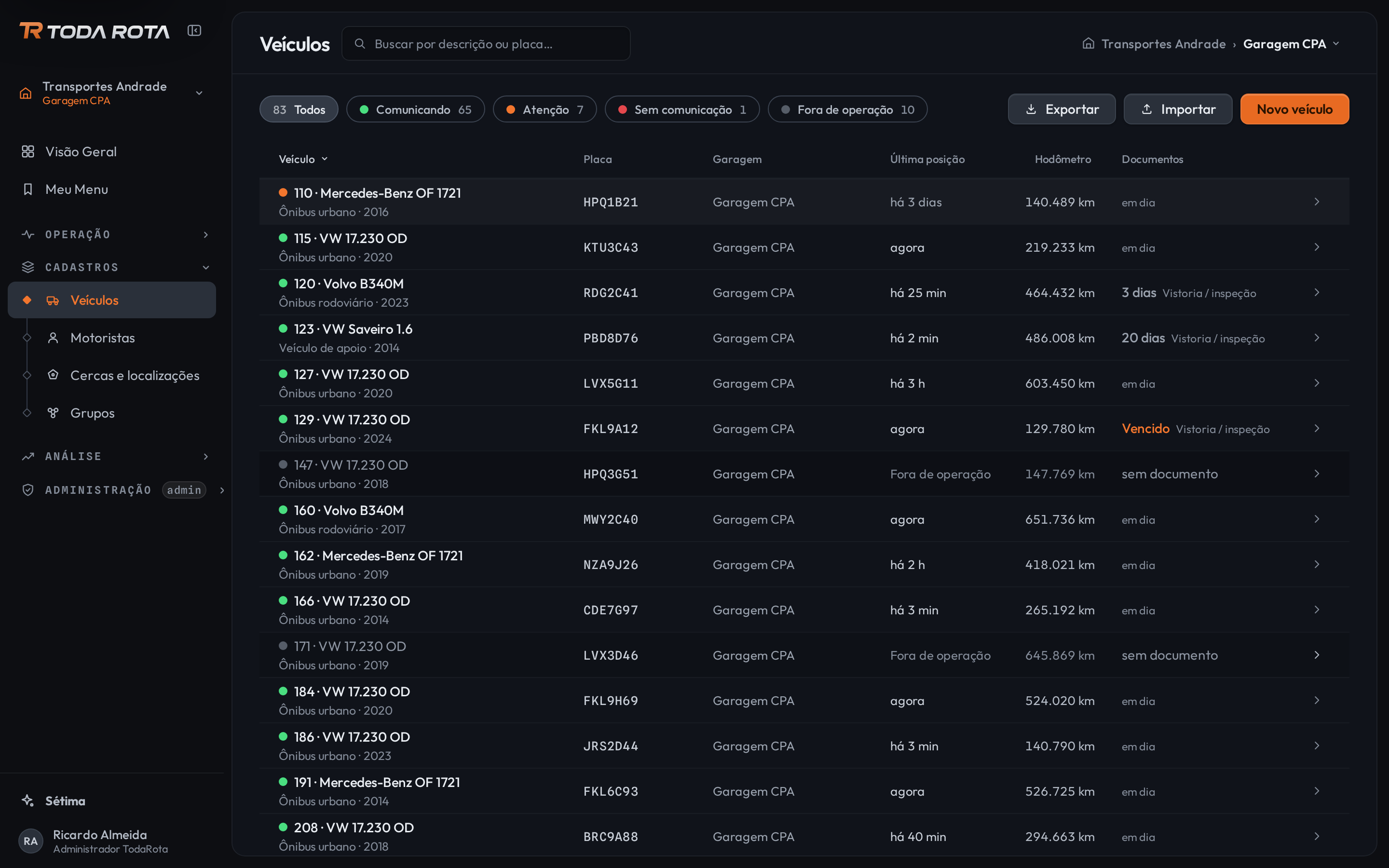
- O recorte na barra do menu.
- A trilha, à direita da faixa de identidade.
- As contagens, agora só do recorte.
Nas outras telas, com o mesmo recorte da figura:
- Motoristas passa de 653 para 124;
- o Rastreamento ao Vivo passa de 424 para 83 veículos no mapa;
- a Visão Geral, os relatórios e o Ranking passam a considerar apenas esses veículos e motoristas.
Voltar a ver tudo
Abra a escolha e selecione Todas as garagens, ou Todas as empresas quando houver uma empresa escolhida. O recorte é desfeito e a trilha volta a exibir apenas o nome da organização.
O recorte fica guardado neste navegador e continua valendo depois de sair e entrar de novo. Se uma tela parecer ter menos veículos, menos motoristas ou menos alertas do que o esperado, confira a trilha antes de qualquer outra coisa.
Quando o seu acesso já é de uma garagem só
O acesso de cada conta define quais empresas e garagens ela enxerga. Com acesso a uma garagem apenas, as colunas Empresa e Garagem aparecem com um item, já escolhido e indisponível para troca: o recorte é a sua permissão. A coluna Grupo continua disponível.
Dúvidas comuns
O que é um grupo
Uma seleção de veículos salva com um nome, montada em Cadastros › Grupos. Como recorte, ele funciona como um terceiro nível: dentro da garagem escolhida, só os veículos daquele grupo.
Cadastrei um veículo e ele não aparece na lista
Confira se a garagem dele está dentro do recorte. O cadastro existe mesmo quando a lista exibida não o mostra. O assunto está em Cadastrar um veículo.
A escolha vale para as outras pessoas da operação
Não. O recorte é de quem está usando, guardado no próprio navegador. Ele não altera o que as outras contas enxergam nem o cadastro de nada.
Escolhi uma garagem e a lista ficou vazia
Verifique se há também um grupo escolhido: a combinação de garagem e grupo pode não ter nenhum veículo. O rodapé da janela de escolha mostra a quantidade antes de aplicar.