Central de ajuda › Cadastros
Cadastrar um veículo
Adicione um veículo e informe os dados necessários para identificá-lo na operação.
Disponível para: Gestor e Administrador TodaRota.
Antes de começar
O cadastro é o que dá ao veículo um número de frota e uma placa. São esses dois dados que permitem localizá-lo na busca, incluí-lo em um grupo, registrar documentos com vencimento e contabilizá-lo nos relatórios.
O cadastro não depende do rastreador. É possível registrar o veículo antes da instalação do equipamento e informar o IMEI depois.
Dados necessários
- Número de frota, o identificador usado pela operação.
- Placa, com as sete posições.
- Fabricante, modelo e ano.
Chassi, foto, aparelho de rastreamento, IMEI, garagem, configuração do rastreador e documentos são opcionais no cadastro e podem ser informados depois, pela ficha do veículo.
Onde encontrar
No menu, Cadastros › Veículos. O botão Novo veículo fica no fim da linha de comando, depois de Exportar e Importar.
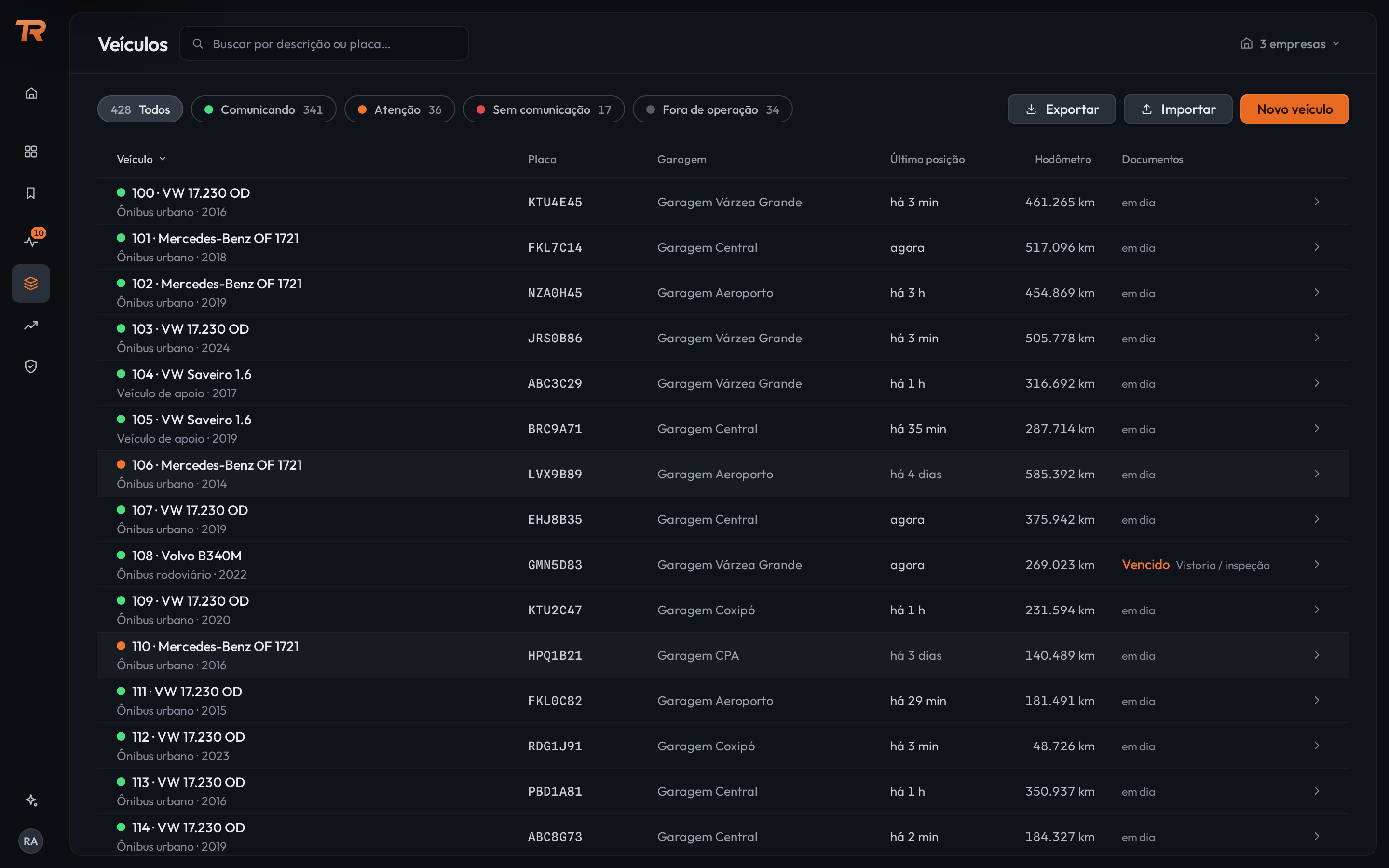
- Barra de recorte, com a quantidade de veículos em cada situação.
- Botão Novo veículo, que abre o formulário.
Quando o botão não aparece
Segundo a lista do perfil, o papel Operador não cadastra nem edita veículos. Para esse papel, o botão Novo veículo não é exibido, e a ficha de um veículo termina com a observação “Somente leitura. A edição do cadastro é do perfil TodaRota.” O botão Importar, porém, aparece também para o Operador; o que foi observado sobre isso está em O que cada papel de acesso permite.
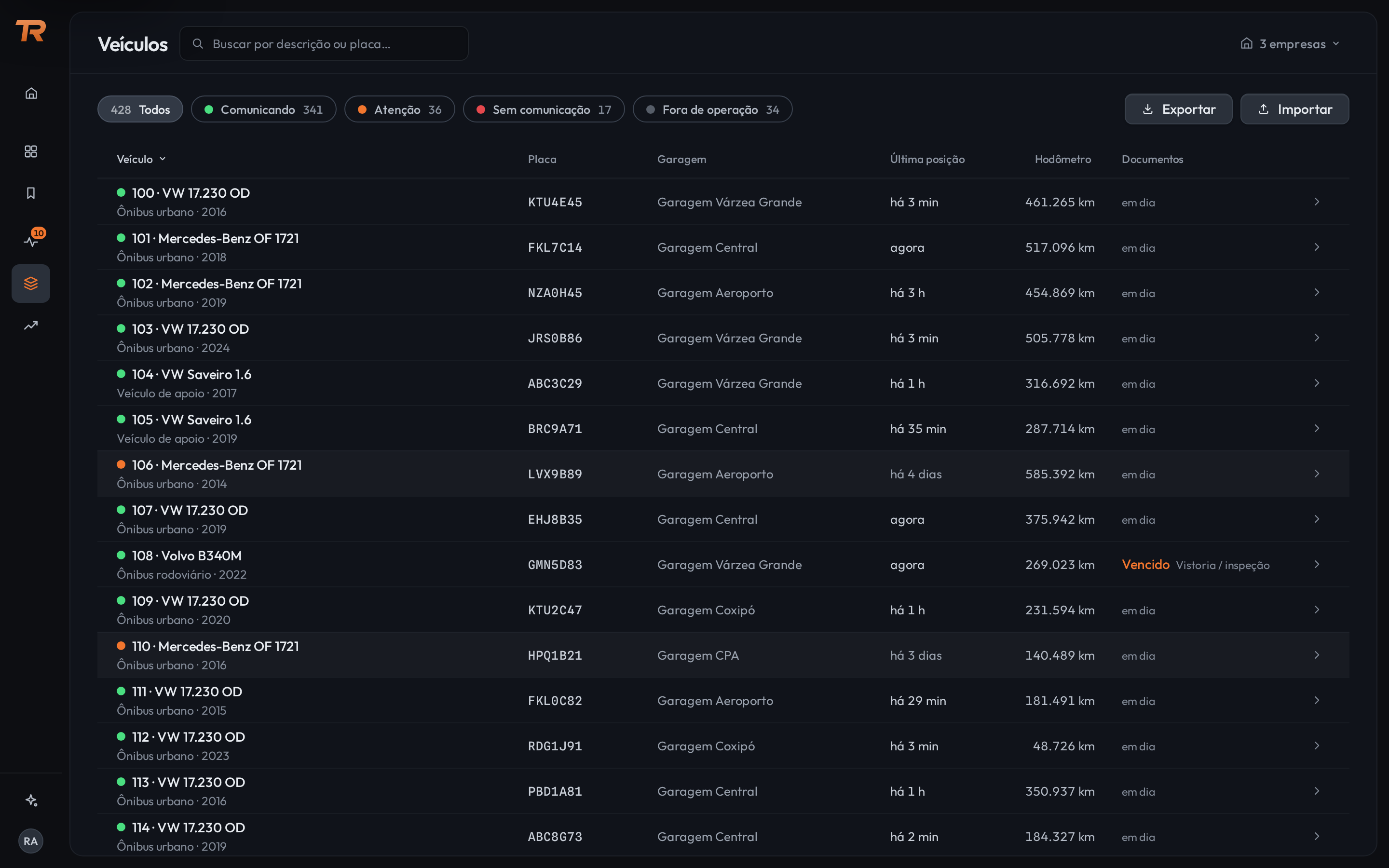
- A linha de comando termina em Importar. O botão de cadastro não é desenhado, em vez de aparecer desabilitado.
Cadastrar
- Abra Cadastros › Veículos.
- Selecione Novo veículo. O formulário abre sobre a lista.
- Em Identificação, informe o Nº de frota e a Placa. O chassi é opcional e, quando informado, exige as 17 posições.
- Em Veículo, informe Fabricante, Modelo e Ano, e confira o Tipo.
- Em Rastreador, mantenha Sem aparelho enquanto o equipamento não estiver instalado. Se já estiver, selecione o aparelho e informe os 15 dígitos do IMEI.
- Em Onde opera, selecione a Garagem.
- Se necessário, registre documentos com vencimento em Documentos.
- Leia a mensagem no rodapé do formulário e selecione Cadastrar.
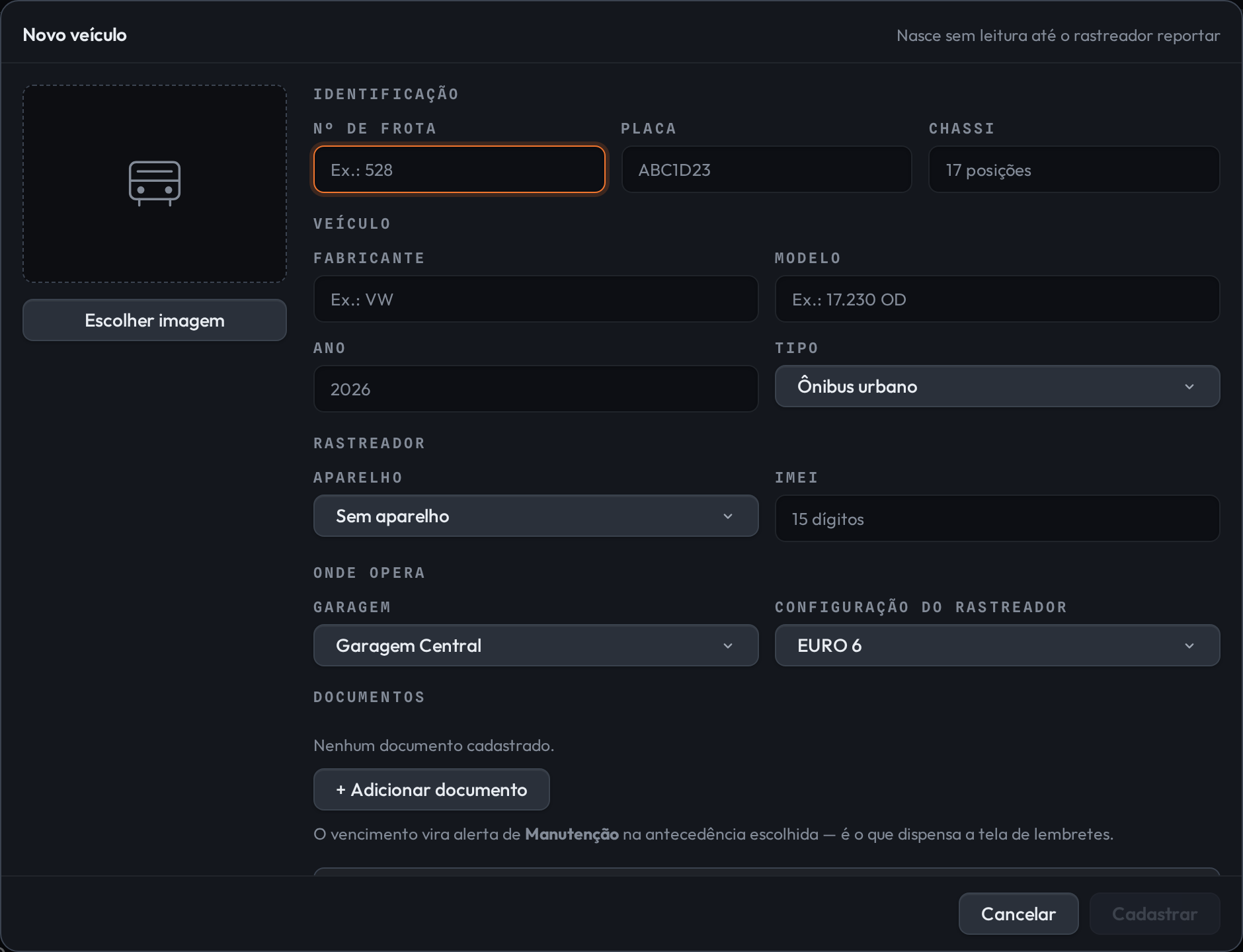
- Os cinco blocos do formulário, na ordem de preenchimento.
- Cadastrar começa desabilitado e é liberado quando não há mais pendências.
As mensagens de conferência
O formulário confere os dados a cada digitação e exibe uma mensagem por vez no rodapé, sempre a mais imediata. Enquanto houver mensagem, Cadastrar permanece desabilitado.
São dois tipos de mensagem, distinguidos pelo texto:
| Tipo | Como identificar | O que fazer |
|---|---|---|
| Dado pendente | A frase começa com Falta e nomeia o campo. Exemplo: “Falta o número de frota — é como a operação chama o carro.” | Preencher o campo indicado. |
| Conflito com outro cadastro | A frase informa a qual veículo o dado já pertence. Exemplo: “A placa KTU4E45 já está no 100 · VW 17.230 OD.” | Verificar se o veículo já está cadastrado, ou corrigir o dado. |

- A mensagem nomeia o campo pendente.

- O conflito identifica o veículo que já usa a placa.

- Sem mensagem no rodapé, Cadastrar é liberado.
Conferir o cadastro
Ao selecionar Cadastrar:
- o formulário fecha e a ficha do veículo abre à direita, com os dados informados;
- o veículo passa a constar na lista quando corresponde ao recorte em vigor;
- as contagens da barra de recorte são atualizadas.
O veículo é criado sem leitura de telemetria: hodômetro e última posição recebida ficam vazios, e a situação é Sem comunicação. Essa é a situação esperada até o rastreador enviar o primeiro registro, e é a mesma de qualquer veículo cujo equipamento esteja desligado ou fora de área.
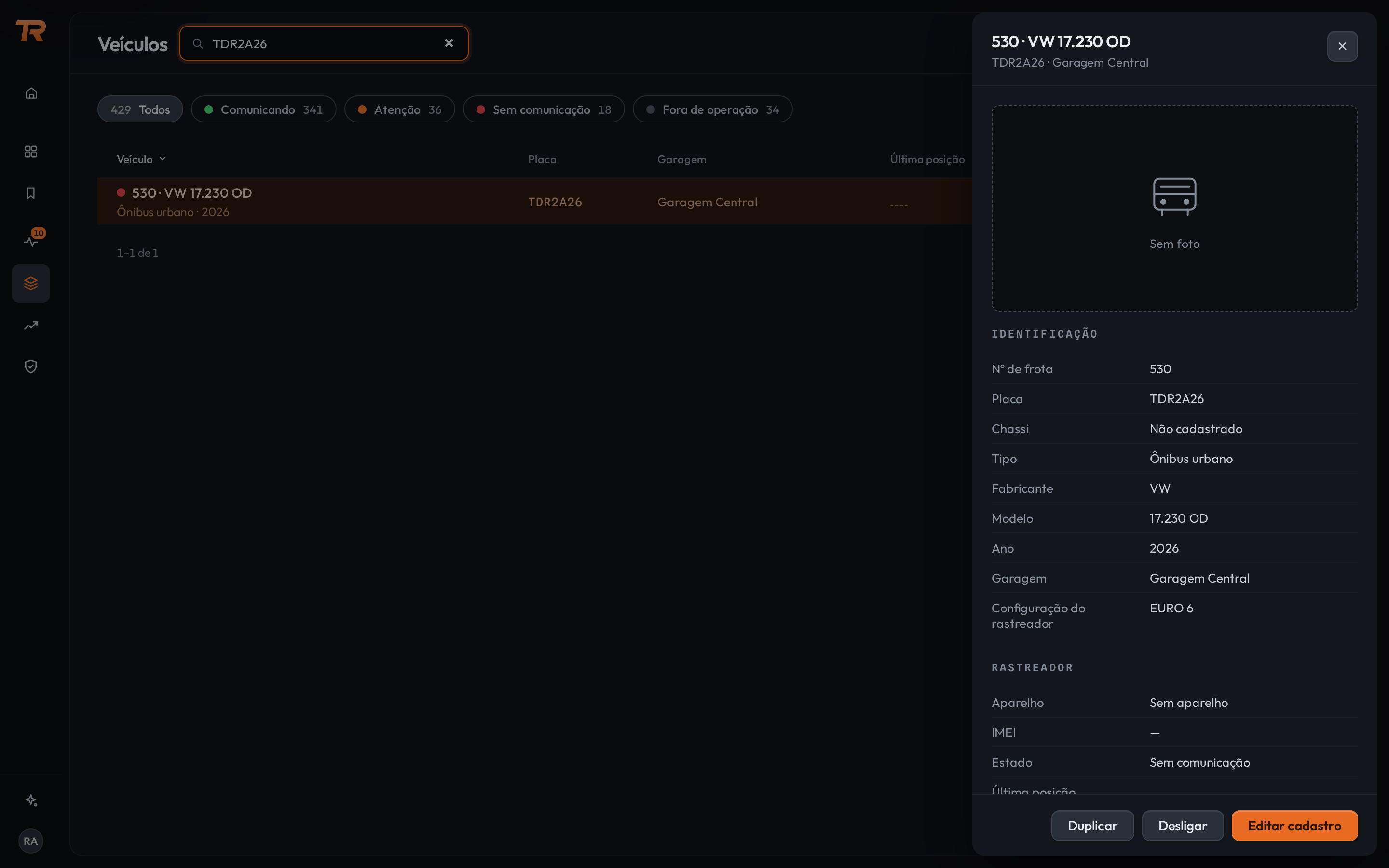
- A linha do veículo cadastrado, localizada pela busca da placa.
- A ficha, que abre em seguida ao cadastro.
O cadastro permanece apenas enquanto a página não é recarregada. Ao recarregar, o veículo criado deixa de constar na lista.
Quando o veículo não consta na lista
A lista de Veículos exibe o que corresponde ao recorte selecionado no cabeçalho: a empresa, a garagem e, quando definido, o grupo. Um cadastro novo pertence a uma garagem e ainda não pertence a nenhum grupo, de modo que pode existir sem constar na lista exibida. O assunto está em Escolher a empresa e a garagem.
O formulário informa isso antes da conclusão, assim que a garagem selecionada fica fora do recorte. É uma informação, não um impedimento: Cadastrar permanece habilitado.

- A mensagem nomeia o recorte em vigor e a garagem selecionada.
Se o veículo não constar na lista, verifique nesta ordem:
- o recorte no cabeçalho inclui a garagem do veículo;
- a barra de situação está em Todos;
- o campo de busca está vazio.
Dúvidas comuns
Quais dados não podem se repetir
Número de frota, placa, chassi e IMEI são únicos em toda a organização. A verificação considera todos os veículos, inclusive os que estão fora do recorte exibido e os que estão fora de operação.
Como excluir um veículo
Não há exclusão de veículo. A ação equivalente é Desligar, no rodapé da ficha, que retira o veículo da operação registrando motivo, previsão de retorno e uma observação. O histórico de viagens permanece associado a ele.
O mesmo rastreador em outro veículo
Um IMEI só pode constar em um veículo. Quando o equipamento é transferido, remova o IMEI do cadastro anterior antes de informá-lo no novo.
Cadastrar vários veículos
Use Importar, na linha de comando da lista, em vez de repetir o formulário.
Cadastrar um veículo semelhante a outro
Abra a ficha do veículo existente e use Duplicar. O formulário abre preenchido, exceto pelos quatro dados que não podem se repetir.
O que acontece ao cancelar
Cancelar descarta o preenchimento sem confirmação. Não há rascunho salvo.