Central de ajuda › Cadastros
Consultar quem passou por uma cerca
Desenhada a área, o sistema responde para trás: quem entrou nela no período, a que horas, quanto tempo ficou e a que velocidade passou.
Disponível para: todos os papéis de acesso.
Para que serve
Uma reclamação chega hoje sobre alguma coisa que aconteceu na semana passada, numa esquina. A pergunta é sempre a mesma: quem dos nossos passou por ali?
Esta consulta responde isso sem exigir que a área já existisse na época. Ela é feita sobre os trajetos que já estão gravados: desenha-se a área depois do fato e pergunta-se sobre o passado.
Isto é diferente de um alerta de cerca. O alerta vale da criação em diante: ele avisa quando alguém entra na área a partir de agora. Esta consulta olha para trás, e por isso responde sobre uma área criada hoje.
As três portas
A janela é uma só. O que muda é de onde se chega a ela.
| Porta | Onde | Quando serve |
|---|---|---|
| O relógio na linha | Lista de Cercas e localizações | Você já sabe qual área quer consultar. |
| Quem passou aqui | Rodapé da ficha de uma localização | Você estava lendo a ficha e decidiu perguntar. |
| Quem passou aqui | Tarja da cerca em edição, no mapa do Histórico | Você acabou de desenhar a área e quer perguntar sem trocar de tela. |
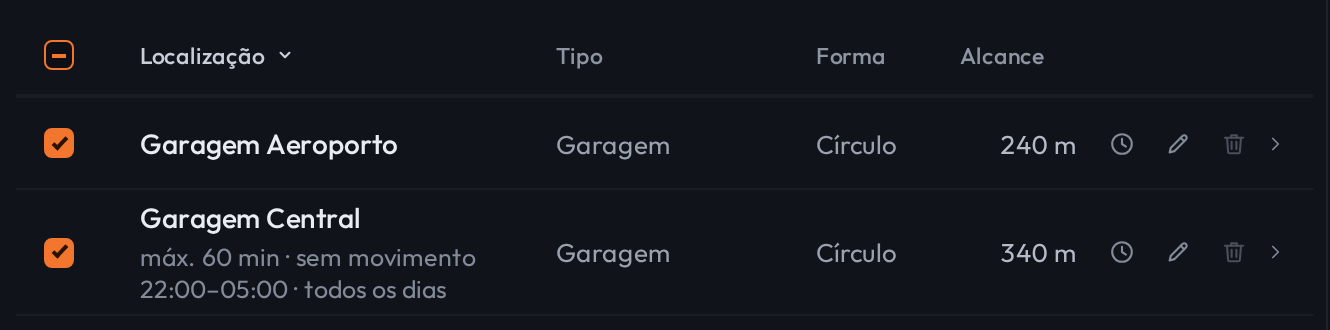
- O relógio: Quem passou aqui.

- Quem passou aqui.
A terceira porta é onde o gesto nasce. No mapa do Histórico, com uma cerca em edição, a tarja que aparece sobre o mapa traz o mesmo Quem passou aqui — assim, quem desenhou a área depois do incidente pergunta na hora, sem salvar, sair e procurar de novo numa lista de centenas.
A ilustração da terceira porta ainda não está incluída nesta edição. O caminho está descrito acima e funciona; o que falta é a figura. Ver Sobre esta edição.
A janela da consulta
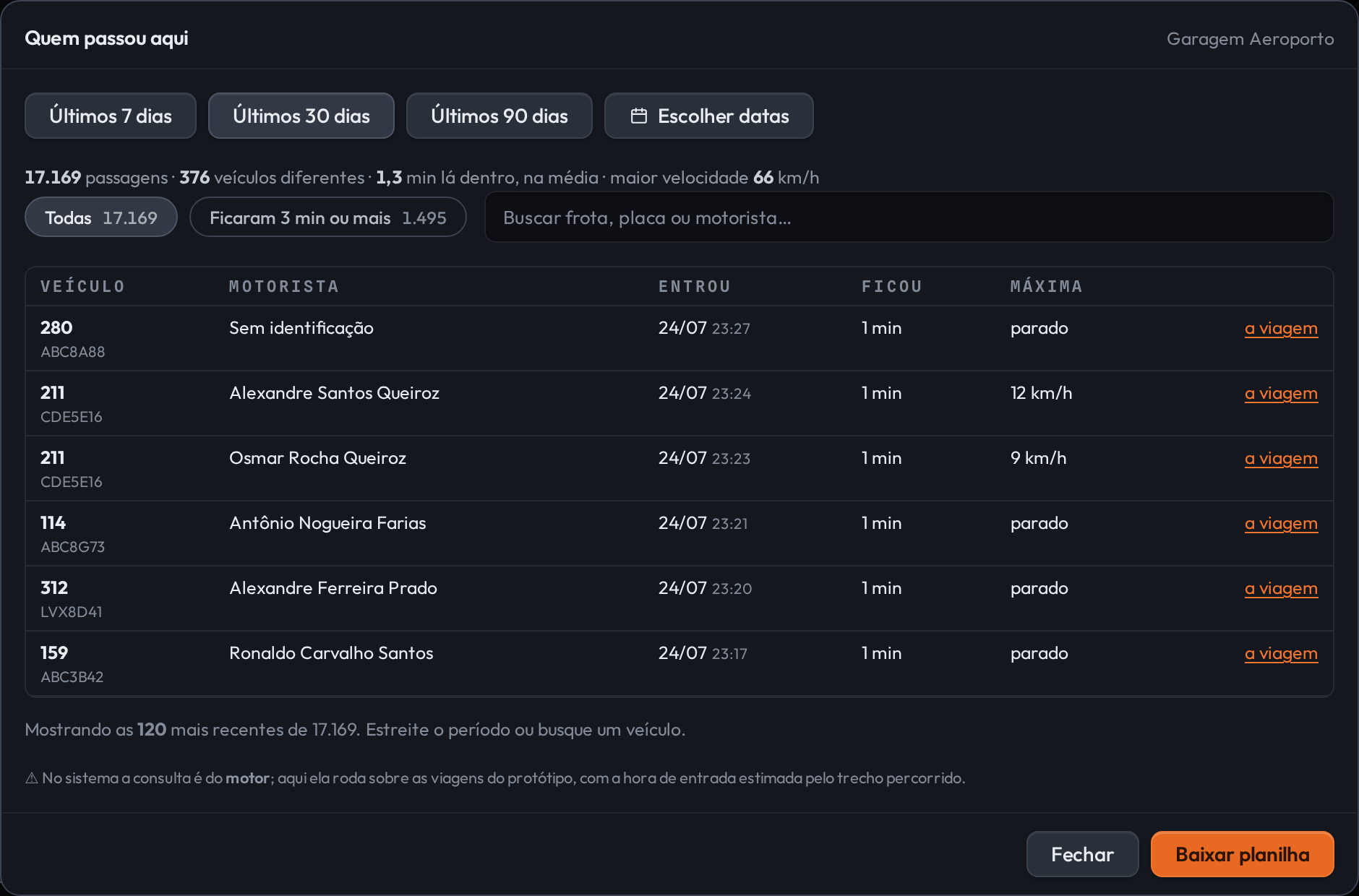
- O período da consulta.
- O resumo da área no período.
- Os recortes e a busca.
- Quantas linhas a tela está mostrando.
O resumo de uma linha responde a pergunta ampla: quantas passagens houve, quantos veículos diferentes, quanto tempo em média cada um ficou lá dentro e qual foi a maior velocidade medida ali.
O resumo é da área, e não muda com o recorte. Marcar Ficaram 3 min ou mais recorta a lista de baixo e deixa os quatro números como estão: eles respondem "o que acontece nesta área", que é a pergunta da tela.
Uma passagem não é uma viagem
Cada linha é uma passagem: um trecho contínuo dentro da área. A mesma viagem que passa na ida e na volta aparece duas vezes, e é o certo — somar as duas afirmaria uma permanência que não houve.
Ficou é o tempo dentro da área; Máxima é a maior velocidade medida ali dentro, e quem atravessou parado aparece como parado em vez de "0 km/h" — zero ali leria como medição falhada. O link no fim da linha abre a viagem daquela passagem.
Escolher o período
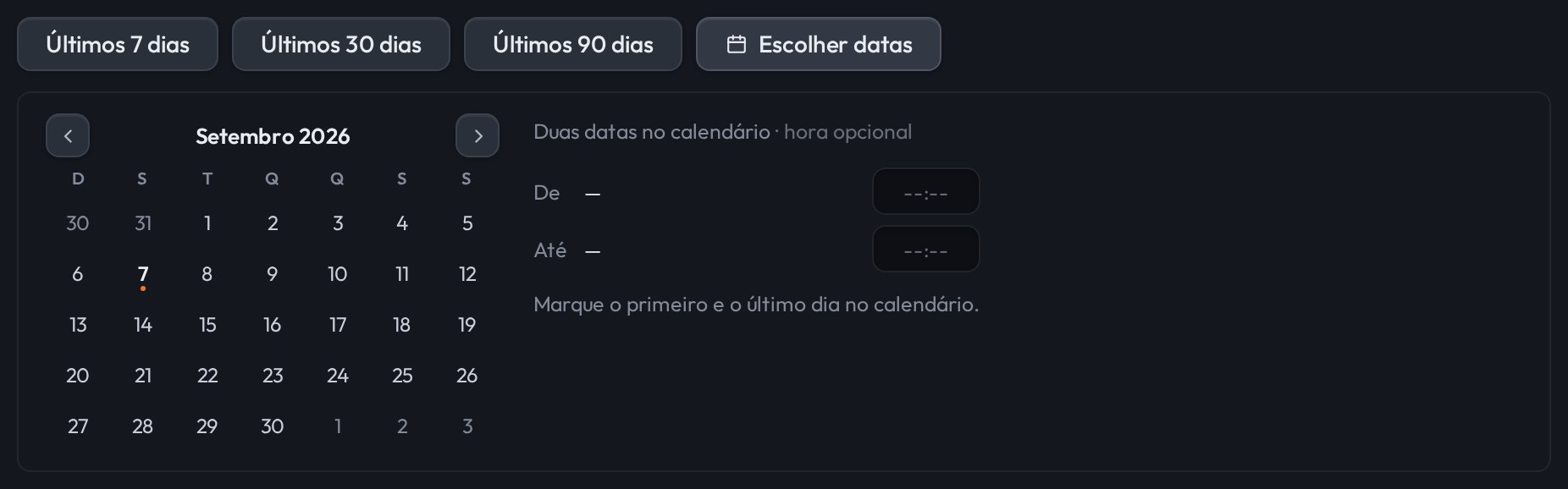
- O intervalo, em dois cliques no calendário.
Os três atalhos cobrem o comum; Escolher datas abre o calendário para um intervalo exato. O período desta janela é dela: escolher 7 dias aqui não mexe no recorte da Visão Geral nem de nenhuma outra tela.
O teto de linhas, e a planilha
Um radar numa avenida movimentada vê dezenas de milhares de passagens em trinta dias. A tela mostra as 120 mais recentes e diz isso no pé, com o total — corte silencioso leria como "foi só isto que aconteceu".
Baixar planilha leva o recorte inteiro, sem o teto: o limite é da tela, não da resposta.
Baixar planilha baixa o arquivo de verdade, montado no próprio navegador — conferido. Já a consulta em si é do motor no sistema em operação: aqui ela roda sobre as viagens da demonstração, e a hora de entrada é estimada pelo trecho percorrido. A própria janela diz isso no pé.
Dúvidas comuns
A consulta voltou vazia numa área onde eu sei que passa ônibus
Confira o período. Nesta demonstração as viagens cobrem trinta dias e seis linhas da operação: uma área fora delas, ou um intervalo fora desses trinta dias, devolve vazio — e a janela diz qual dos dois motivos foi.
O mesmo veículo aparece várias vezes seguidas
São passagens diferentes. Numa garagem isso é a rotina do dia: cada saída e cada volta é uma entrada na área. Use Ficaram 3 min ou mais para separar quem realmente permaneceu de quem só atravessou.
Preciso da consulta numa área que ainda não existe
Crie a localização primeiro — pela tela de Cercas e localizações ou desenhando no mapa do Histórico. A consulta responde sobre o passado assim que a área existir.
A velocidade máxima aqui bate com a do alerta de excesso
Não necessariamente. O alerta compara a velocidade contra o limite que valia naquele ponto; esta coluna é apenas a maior velocidade medida dentro da área, sem comparar com nada. Quem tem limite cadastrado é a zona de velocidade, e a ficha do alerta diz qual valeu.