Central de ajuda › Monitoramento da frota
Ler o resumo de uma viagem
Uma viagem inteira numa tela: a velocidade ao longo do percurso, as ocorrências em ordem de acontecimento e os totais que respondem "como foi esta viagem".
Disponível para: todos os papéis de acesso.
Para que serve
Quando uma viagem chama atenção — por um alerta, por um número no Ranking, por uma reclamação —, esta é a tela que responde o que aconteceu nela. Ela não recorta período nem compara motoristas: é o dossiê de uma viagem só.
As três leituras ficam lado a lado. À esquerda, o que aconteceu ao longo do tempo: a curva de velocidade em cima, a lista de ocorrências embaixo. À direita, o que aconteceu no total: distância, duração, contagem por tipo de evento e quem dirigiu.
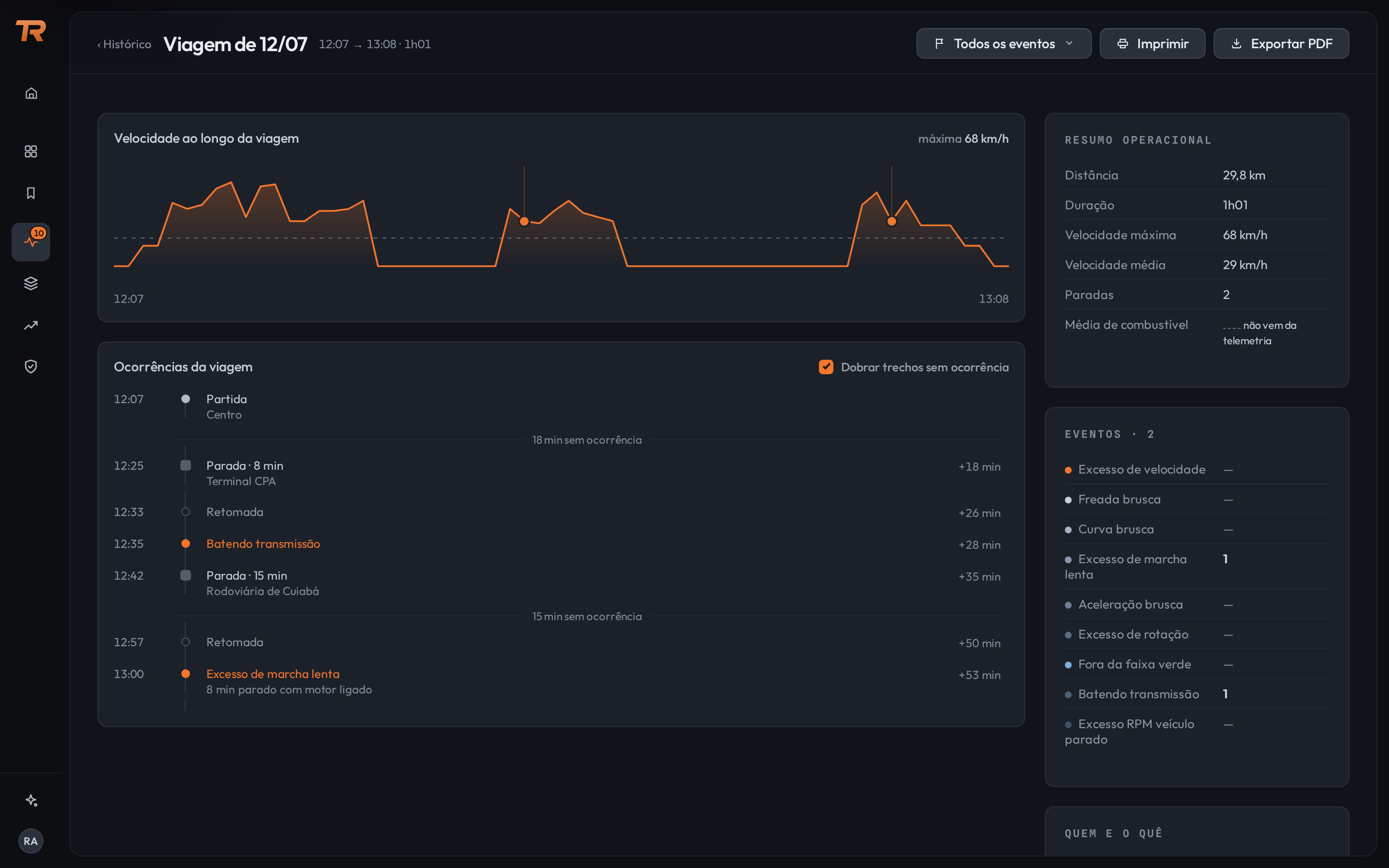
- A velocidade ao longo da viagem.
- As ocorrências, na ordem em que aconteceram.
- Os totais da viagem.
Como chegar aqui
Esta tela não tem item de menu: chega-se a ela sempre a partir de uma viagem concreta.
| De onde | Por onde |
|---|---|
| Histórico | O botão de informação na linha da viagem. |
| Alertas | Ver a viagem no histórico, no bloco Ir para da ficha do alerta. |
| Linha do Tempo | A ficha de uma viagem traz Resumo completo. |
| Visão Geral | Pelos cartões que levam ao Histórico, e de lá para a viagem. |
O ‹ Histórico no alto da tela devolve para a lista de onde você veio.
A velocidade ao longo da viagem
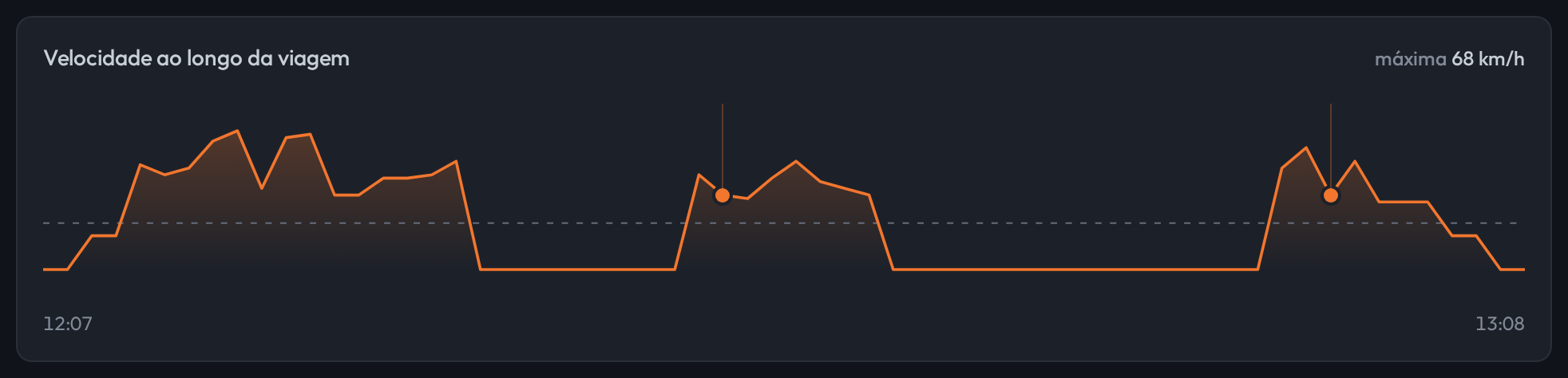
- A maior velocidade registrada na viagem.
- A curva. Onde ela é cortada, o veículo estava parado.
O vão na curva é parada, não falta de dado. Quando o veículo fica parado mais de cinco minutos, o traçado corta em vez de atravessar o intervalo com uma linha rente ao chão — assim uma parada longa não se confunde com um trecho rodado devagar.
As ocorrências, em ordem
A lista de baixo percorre a viagem do começo ao fim. Cada linha traz o horário, o que aconteceu e quanto tempo se passou desde a partida.
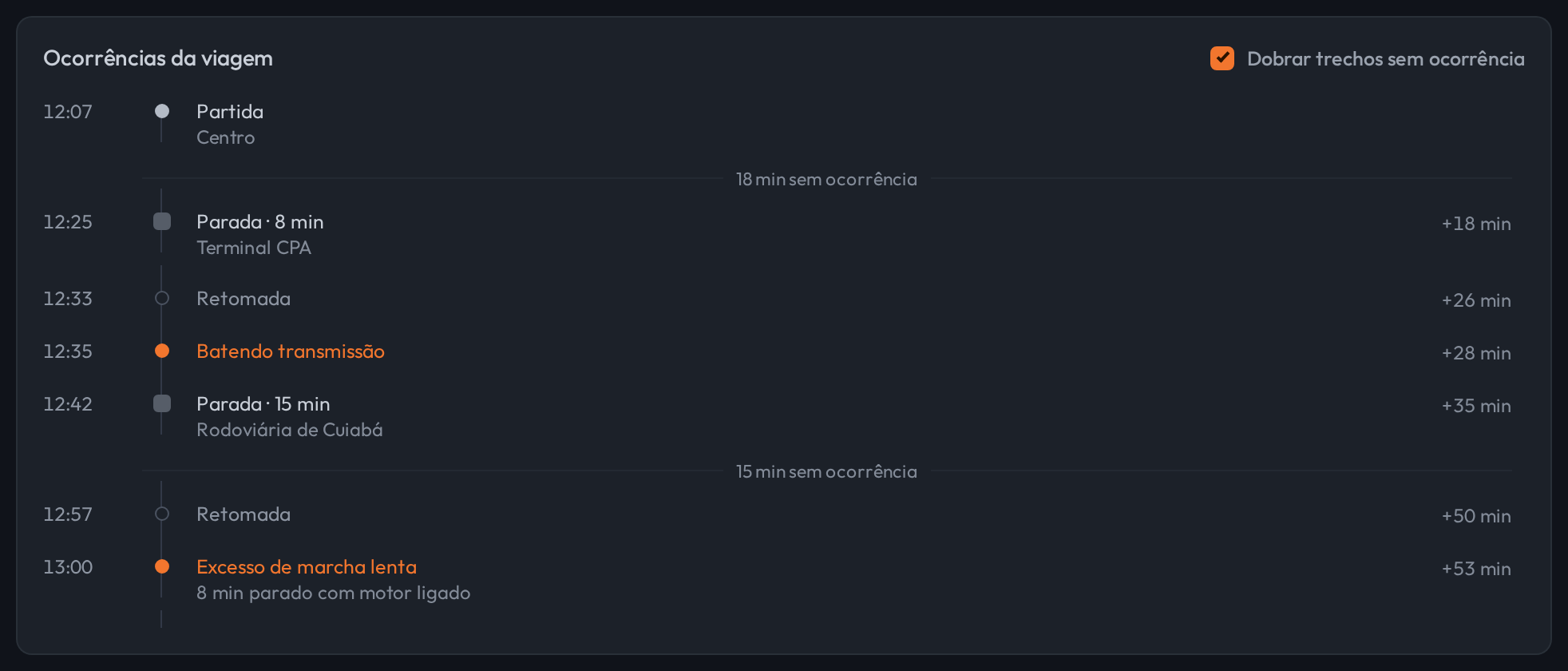
- Dobrar trechos sem ocorrência.
A caixa Dobrar trechos sem ocorrência recolhe os intervalos em que nada aconteceu, deixando no lugar deles uma linha que diz quanto tempo foi pulado. Numa viagem longa, é ela que faz a lista caber na tela sem esconder que houve tempo entre um evento e outro.
A parada diz onde foi e quanto durou. Quando o ponto cai dentro de uma localização cadastrada, o nome dela aparece no lugar do endereço — é assim que "Terminal CPA" e "Rodoviária de Cuiabá" aparecem na figura.
Os totais da viagem
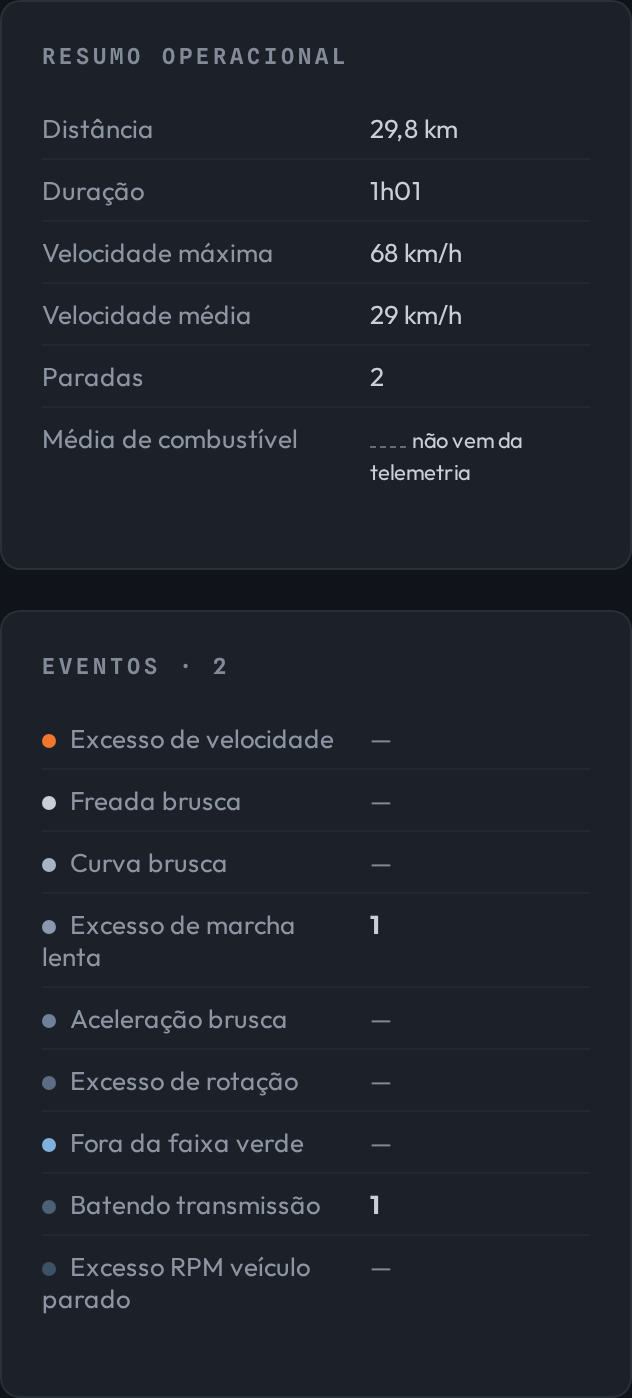
- Distância, duração, velocidades e paradas.
- Os eventos da viagem, por tipo.
A contagem por tipo lista todos os tipos, inclusive os que não ocorreram. É de propósito: uma lista que só mostra o que aconteceu não deixa ver que os outros oito foram medidos e deram zero.
Abaixo dos dois blocos, Quem e o quê traz o motorista, a matrícula, o veículo, a placa e a garagem, com os atalhos Ver o veículo e Ver o motorista.
Traço não é zero. Na contagem de eventos, o traço diz que aquele tipo não ocorreu. Já a Média de combustível traz um traço por outro motivo, escrito ao lado dela: esse dado não vem da telemetria, então o sistema não afirma consumo nenhum — nem zero.
Levar a viagem para fora
Os dois botões do alto da tela agem sobre a viagem que está aberta: Imprimir manda a tela como está para a impressora ou para um PDF do navegador, e Exportar PDF gera o arquivo da viagem.
Imprimir funciona: ele abre a janela de impressão do navegador com a tela preparada para o papel. Já Exportar PDF troca o próprio rótulo por PDF gerado por um instante e não baixa arquivo nenhum — conferido. Quem monta o documento é o serviço que virá com o sistema em operação.
Dúvidas comuns
A viagem tem eventos e a cronologia mostra menos
Confira se Dobrar trechos sem ocorrência está marcado: ele recolhe intervalos vazios, nunca eventos. Se ainda faltar, compare com a contagem por tipo da coluna direita — ela é o total da viagem e não depende de recorte nenhum.
Por que a velocidade média é bem menor que a máxima
Porque a média inclui o tempo parado dentro da viagem. Uma viagem urbana com duas paradas de oito e quinze minutos tem média baixa mesmo com picos altos — é o esperado, e é por isso que as duas aparecem juntas.
O nome do motorista aparece como "Sem nome cadastrado"
A tag foi lida e o cadastro correspondente está incompleto. O caminho é a ficha do motorista, em Cadastrar um motorista: completar o nome corrige esta viagem e todas as outras dele.
Dá para ver o trajeto no mapa a partir daqui
O trajeto é do Histórico, e não desta tela: aqui a viagem é lida pelo tempo, não pela geografia. O guia de consulta de trajetos ainda não está nesta edição — ver Sobre esta edição.