Central de ajuda › Análises e relatórios
Consultar o Ranking
Compare motoristas pela taxa de eventos por quilômetro rodado, e chegue de uma posição na lista até a viagem que a explica.
Disponível para: todos os papéis de acesso.
Para que serve
O Ranking ordena quem dirige por eventos por km: quantas ocorrências de condução foram registradas a cada quilômetro rodado. É a mesma medida que o motorista vê no aplicativo MyScore, e a mesma letra de classificação.
A leitura é ao contrário da intuição de nota: menos é melhor. Uma taxa menor significa menos ocorrências no mesmo percurso.
Onde fica
Em Análise › Ranking. A tela tem duas visões, escolhidas pelas abas: Motoristas e Garagens.
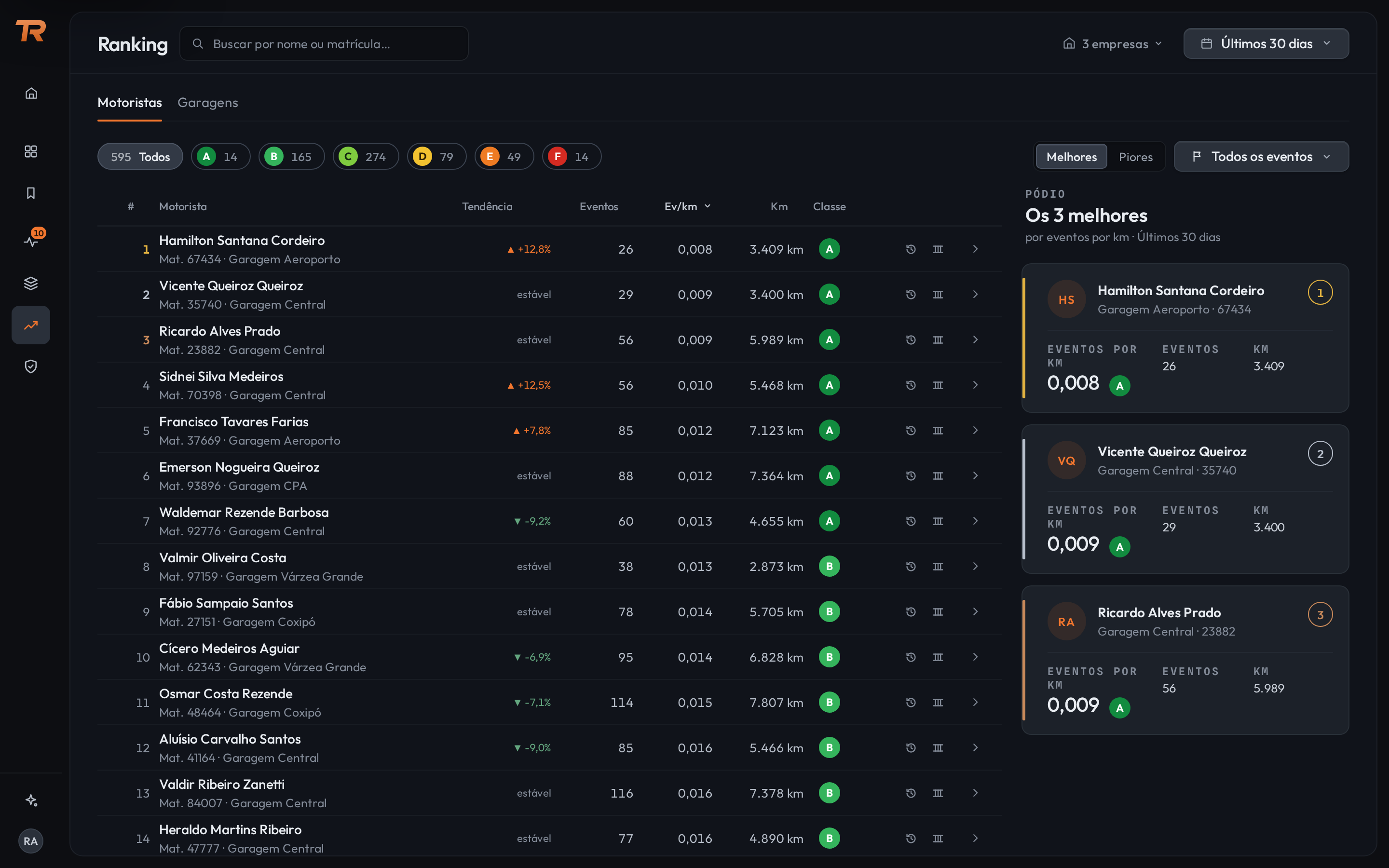
- As abas: motoristas ou garagens.
- As teclas de classe, com quantos estão em cada uma.
- A coluna que ordena a tabela.
- O pódio.
Recortar a consulta
Quatro controles decidem o que a tabela mostra e em que ordem. Os dois primeiros ficam no alto da tela; os outros dois, na linha de comando.

- O período em análise.
- As classes, que recortam a lista.
- Melhores ou Piores: o sentido da ordem.
- O evento que ordena.
| Controle | Onde fica | O que muda |
|---|---|---|
| Período | Ponta direita da faixa de identidade. | A janela de análise. Muda os números de todas as colunas e, com eles, a ordem. |
| Classe | Teclas de A a F. | Recorta a lista àquela classificação. Não altera valor nenhum. Ao trocar o período, ver a ressalva abaixo. |
| Melhores · Piores | À direita da linha de comando. | Inverte o sentido da ordem. Não tira ninguém da lista. |
| Evento | Seletor ao lado. | Troca a coluna que ordena: em vez de todos os eventos, apenas o tipo escolhido. |
O recorte por classe não acompanha o período. Nesta demonstração, mudar o período refaz a ordem e os valores da tabela e a coluna Classe acompanha a nova janela, enquanto as contagens das teclas de A a F continuam as mesmas. Um recorte por classe pode então trazer linhas cuja coluna Classe mostra outra letra. Enquanto essa divergência não for validada, o recorte por classe não vale como conclusão sobre o período escolhido.
Com um evento escolhido, as duas colunas do meio passam a se chamar pelo nome dele (por exemplo Excesso de velocidade e Excesso de velocidade/km), e a ordem passa a ser a taxa daquele evento. É assim que se responde quem freia mais por quilômetro sem trocar de tela.
A busca da faixa de identidade encontra por nome ou matrícula e não altera a posição: a coluna # continua sendo a posição no ranking inteiro.
A régua da classificação
A letra e a cor vêm da régua do MyScore, a mesma do aplicativo do motorista. O corte que a ficha usa para dizer dentro da meta é 0,040 evento por km: quem está em A, B ou C aparece dentro dela. Esse valor e a régua abaixo são a referência desta demonstração, ainda a confirmar.
| Classe | Eventos por km | Em relação à meta |
|---|---|---|
| A | até 0,013 | dentro da meta |
| B | até 0,026 | |
| C | até 0,040 | |
| D | até 0,052 | fora da meta |
| E | até 0,065 | |
| F | acima de 0,065 |
O pódio é sempre dos três melhores
O pódio ao lado da tabela reconhece: ele mostra as três menores taxas do recorte, inclusive quando a tabela está em Piores. O subtítulo diz por qual medida e em qual período. Quem está sem nome cadastrado não sobe ao pódio, e continua na tabela.
A ficha de quem está na lista
Selecionar uma linha abre a ficha. Ela responde três coisas na ordem: onde a pessoa está no ranking, como foi o desempenho dela no recorte e por onde conferir.
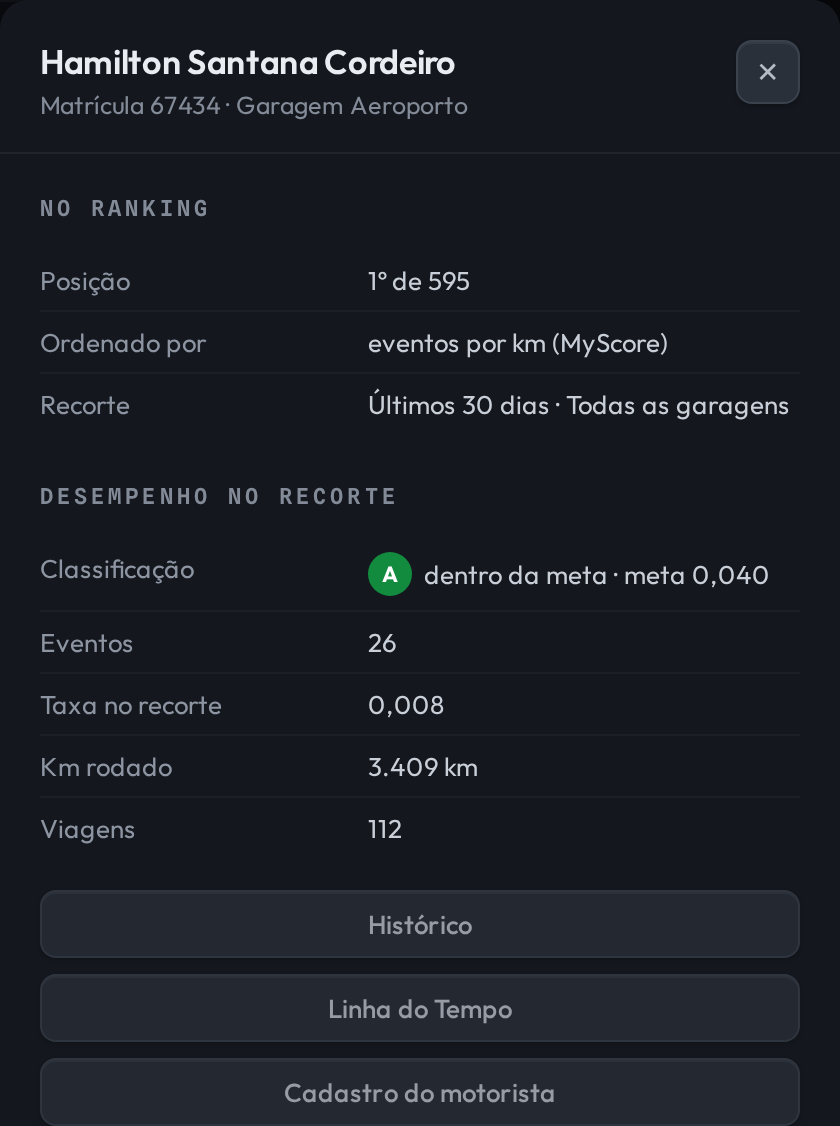
- A posição e o recorte que a produziu.
- O desempenho dentro desse recorte.
- Os atalhos para conferir a origem dos números.
Mais abaixo, dois blocos completam a leitura:
- Tendência geral, com a taxa dos períodos anteriores e a variação em relação ao período atual.
- Por que esta classificação, com quantos eventos de cada tipo foram medidos e a taxa de cada um. O painel avisa ali que a distribuição é indicativa: quem calcula a nota final é o MyScore.
A contagem que aparece no fim desse bloco inclui as ocorrências de Fora da faixa verde, que a coluna Eventos da tabela não conta. Por isso os dois números diferem para a mesma pessoa.
A visão de garagens
A aba Garagens troca o assunto: em vez de pessoas, as cinco garagens, ordenadas pela taxa média. A média é ponderada pelo quilômetro, e não simples, para que uma garagem não seja penalizada por um motorista que rodou pouco.
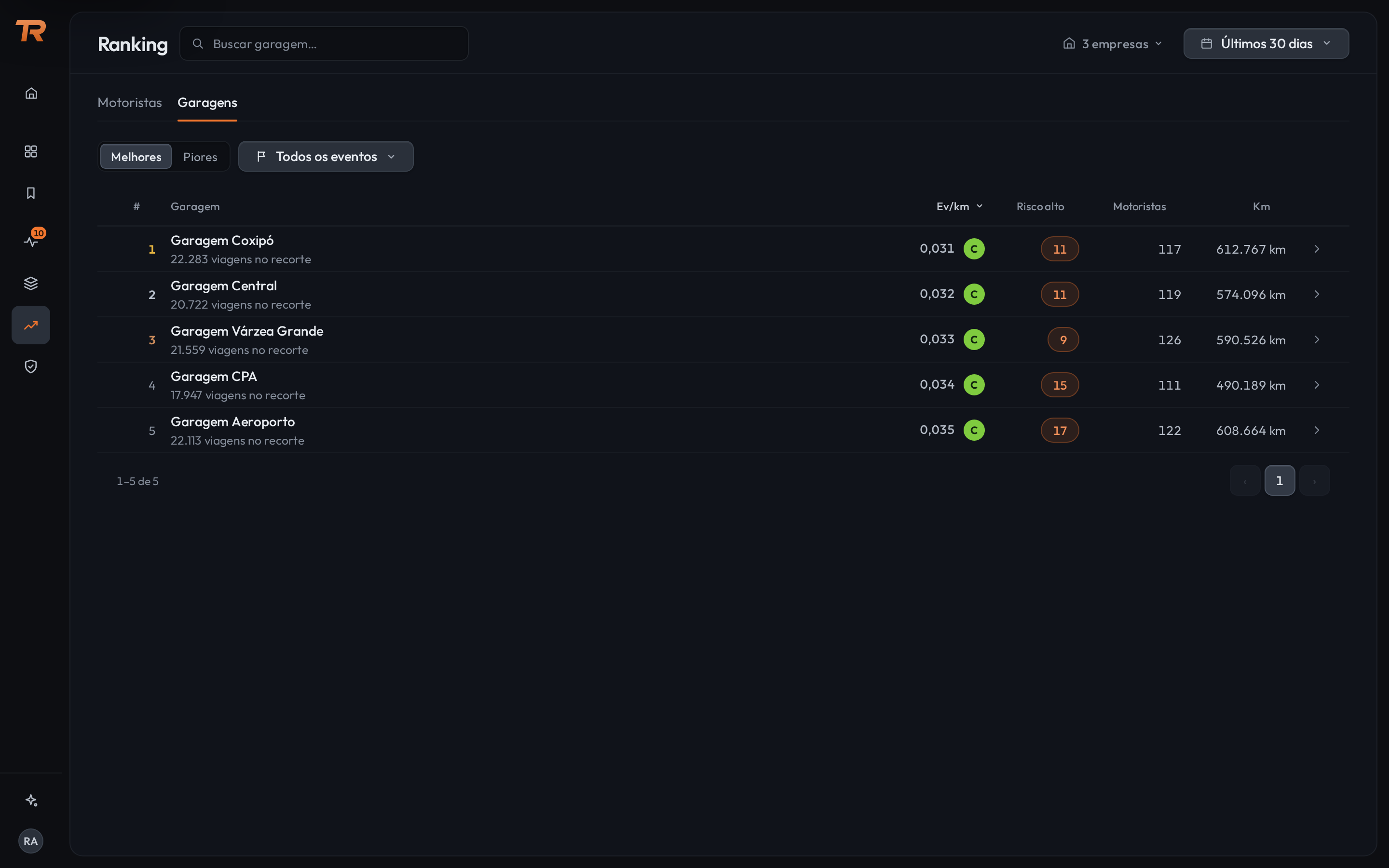
- As colunas da garagem, com a taxa média e o risco alto.
- Os controles que restam: sentido da ordem e evento.
A coluna Risco alto conta quantos motoristas daquela garagem estão nas classes E ou F. A ficha da garagem repete esse número sobre o total e traz, no fim, um bloco chamado Os cinco de menor nota. O que ele lista, nesta versão, são os cinco de menor taxa daquela garagem, ou seja os de melhor desempenho.
Os dados cobrem 30 dias. Períodos maiores podem ser escolhidos, e a tela responde com o que existe dentro dessa janela, sem avisar que o período pedido é maior.
Dúvidas comuns
Alguém que dirige pouco pode ficar em primeiro
Pode, e é por isso que a tabela mostra Km e Viagens ao lado da taxa. Uma taxa excelente com poucos quilômetros diz menos que a mesma taxa com milhares deles.
Por que alguém não aparece na lista
Porque não rodou dentro do recorte. Confira o período, a trilha de empresa e garagem e, se houver, a tecla de classe ativa.
De onde vem a nota
Do MyScore, o aplicativo da Track7. O painel consome a mesma medida e a mesma régua de classificação; ele não calcula nota própria.
Como conferir de onde vieram os eventos de alguém
Pelos atalhos da ficha. Histórico abre as viagens da pessoa e Linha do Tempo mostra o dia dela evento a evento.