Central de ajuda › Cadastros
Montar grupos
Salve uma seleção de veículos ou de motoristas com um nome, e use esse nome no lugar de escolher tudo de novo a cada consulta.
Disponível para: todos os papéis de acesso.
Para que serve
Um grupo é uma lista salva: a linha 300, os carros de 2022 em diante, os instrutores. Depois de salvo, ele aparece pelo nome nos lugares onde antes seria preciso marcar item por item.
Ele é da organização, não do seu recorte: um grupo montado com carros de várias garagens continua completo, e cada tela mostra dele apenas o que couber no recorte em vigor.
Onde fica
Em Cadastros › Grupos. A barra da linha de comando separa os grupos por natureza, e a coluna Membros diz o tamanho de cada um.
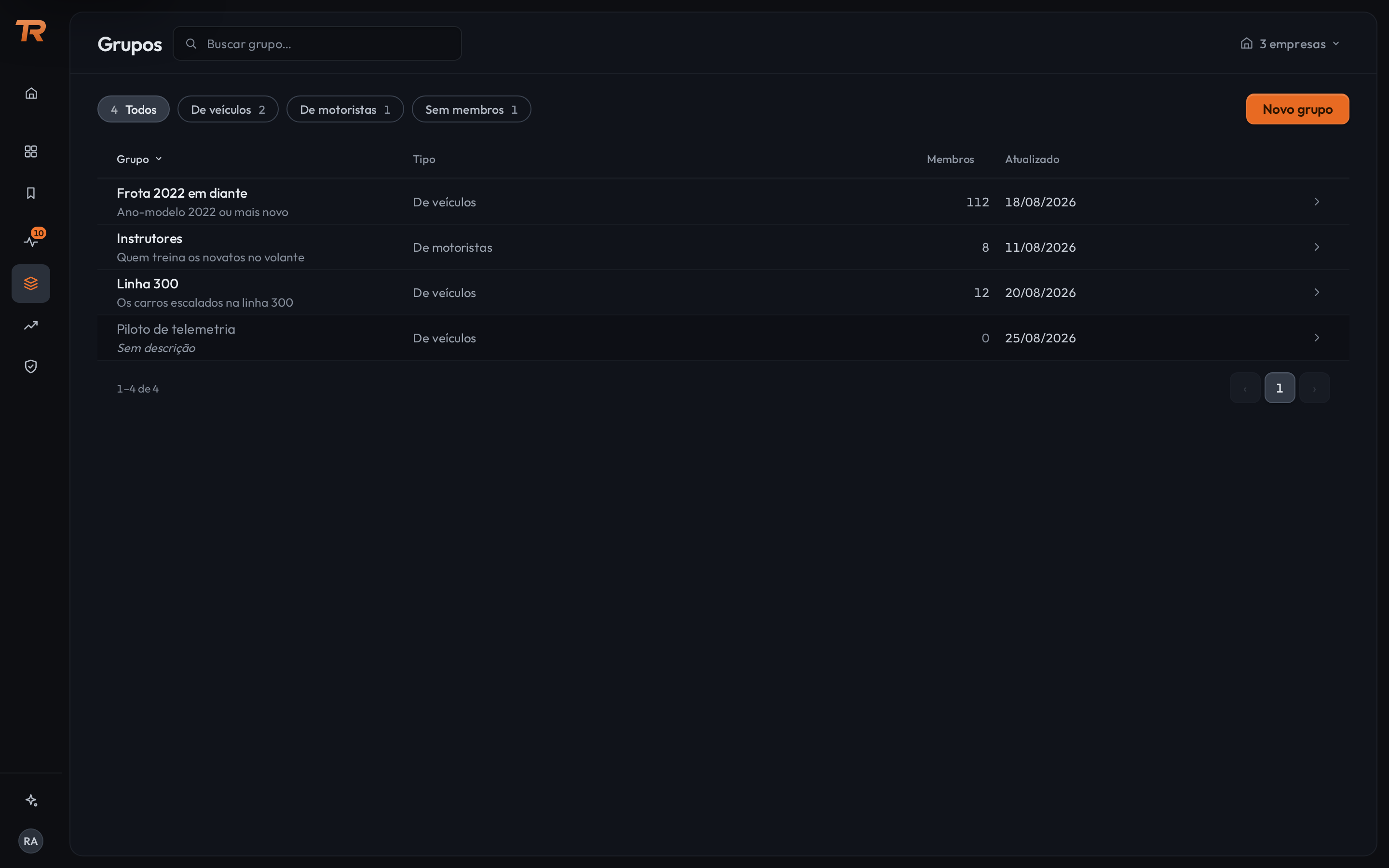
- Os quatro recortes: todos, de veículos, de motoristas e sem membros.
- As colunas, com a contagem de membros e a data da última alteração.
- Novo grupo.
Selecionar uma linha abre a ficha, com o que o grupo é e a lista completa de membros. O rodapé traz Editar grupo e o botão de apagar.
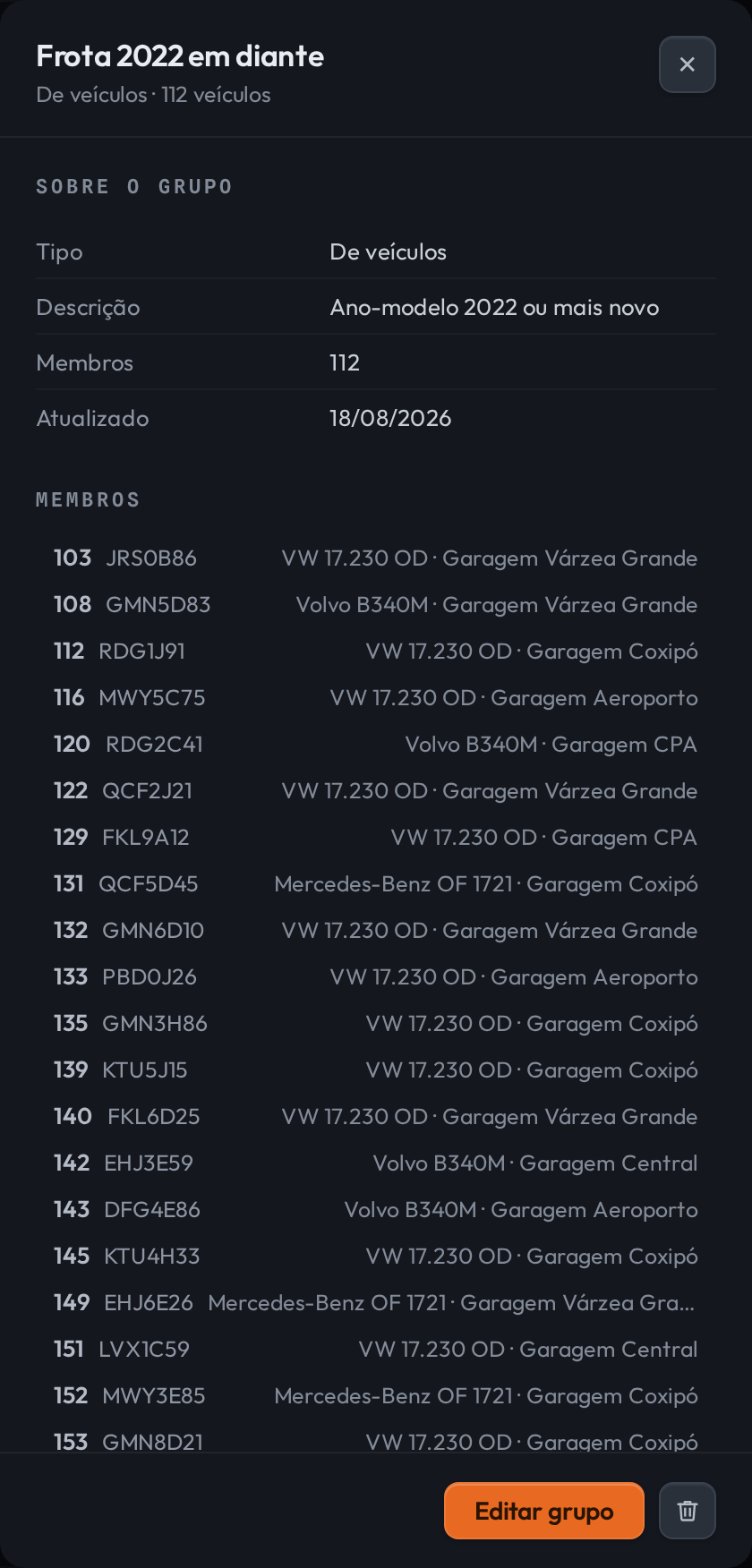
- O que o grupo é: tipo, descrição, tamanho e data.
- Editar grupo. Ao lado dele, o ícone de apagar.
Criar um grupo
- Selecione Novo grupo.
- Informe o Nome. Ele é obrigatório, porque é por ele que o grupo aparece nos filtros.
- Escolha o Tipo: de veículos ou de motoristas.
- Marque os membros na coluna da direita. Eles estão agrupados por garagem, e a caixa ao lado do nome da garagem marca a garagem inteira.
- Selecione Criar grupo.
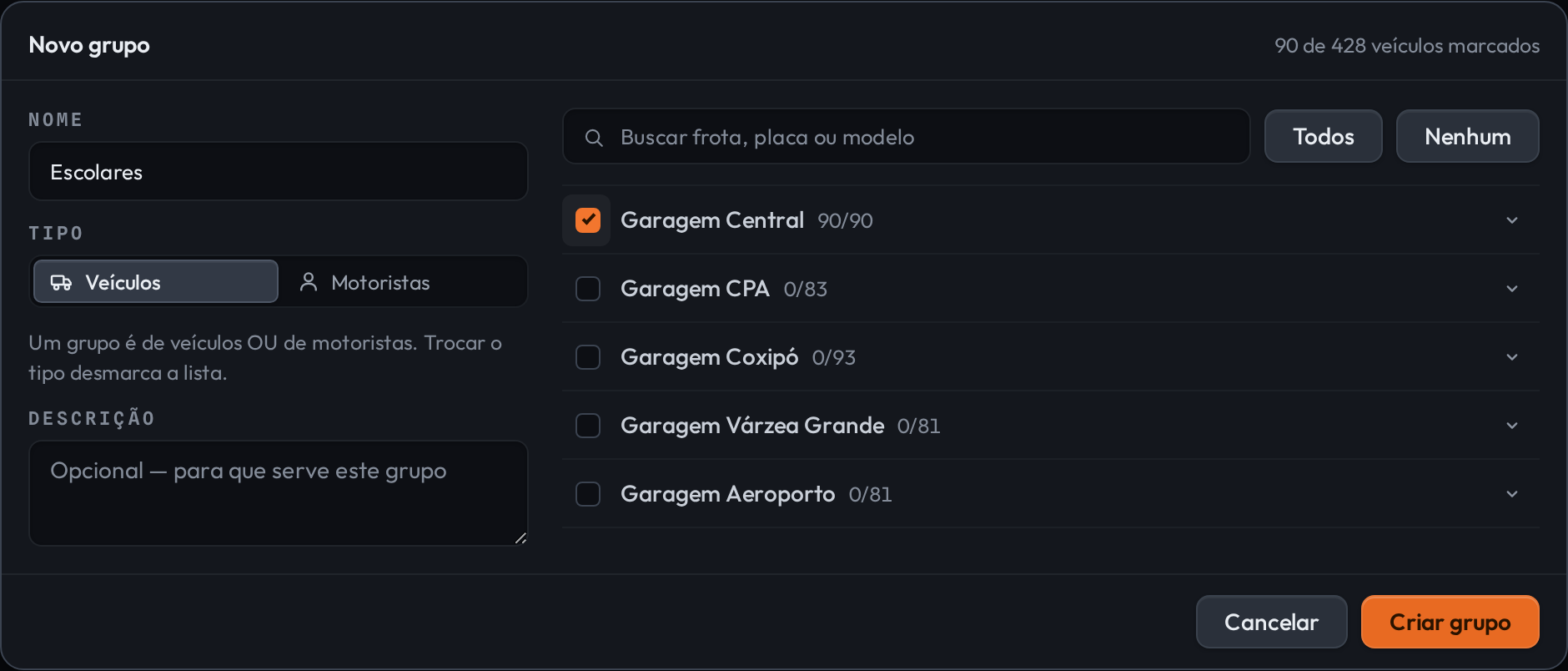
- Quantos estão marcados, sobre o total.
- Tipo: de veículos ou de motoristas.
- A busca, e as teclas Todos e Nenhum.
- A caixa de uma garagem inteira; o sinal ao lado abre a lista dela.
Um grupo é de veículos ou de motoristas, nunca dos dois. Trocar o tipo desmarca a lista inteira, e na edição de um grupo que já tem membros o tipo não pode ser alterado: nesse caso, crie outro grupo.
As teclas Todos e Nenhum agem sobre o que está visível. Com uma busca ativa, Todos marca o resultado da busca, não a frota inteira.
Onde o grupo passa a servir
A partir de salvo, o grupo aparece pelo nome em quatro lugares:
| Onde | Como aparece | O que faz |
|---|---|---|
| Recorte | Terceira coluna da janela de escolha, ao lado de empresa e garagem. | Delimita o sistema inteiro àquele grupo, dentro da garagem escolhida. |
| Rastreamento ao Vivo | Marcar um grupo…, no pé da janela Escolher veículos. | Substitui a seleção do mapa pelos membros do grupo. |
| Alertas | Alertar de um grupo…, no pé do filtro de veículos. | Restringe a caixa de alertas aos membros do grupo. |
| Relatórios | Agrupador Grupo, na primeira etapa. | Organiza a escolha do relatório por grupo. |
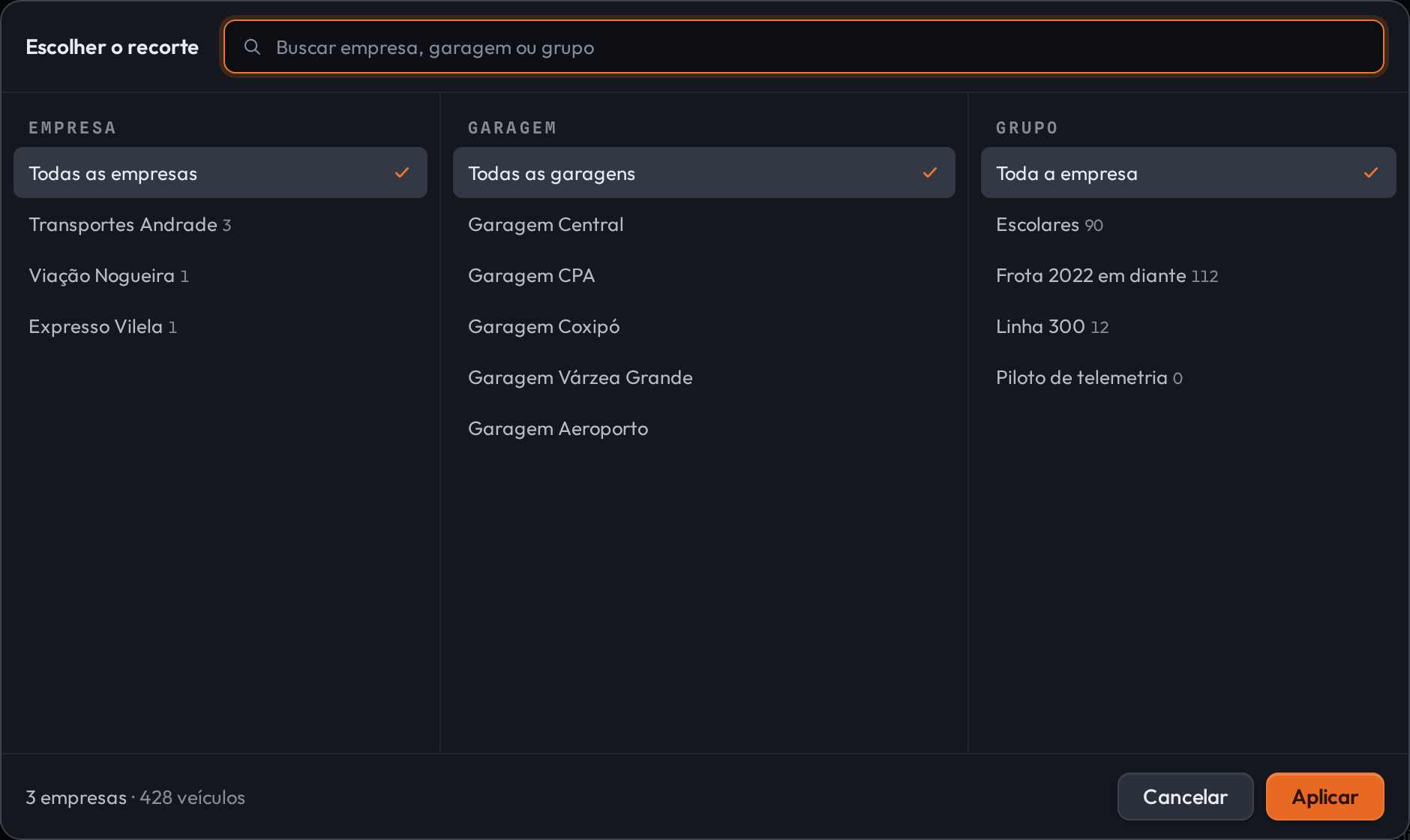
- A coluna Grupo, com o grupo recém-criado.
Quem entra no grupo depois passa a valer sozinho: o grupo guarda a lista de membros, e as telas leem essa lista a cada consulta. No Rastreamento ao Vivo o número pode ficar menor que o do grupo, porque ali só entram os que têm posição recebida.
Os grupos criados ficam guardados neste navegador e continuam valendo depois de recarregar a página. Eles não são compartilhados: as outras contas da operação não enxergam os grupos criados aqui.
Apagar um grupo
Pelo ícone de apagar, no rodapé da ficha. O sistema pergunta antes e diz o que se perde. Apagar um grupo não altera nenhum cadastro: os veículos e os motoristas continuam como estavam. Se o grupo apagado era o recorte em vigor, o recorte volta ao nível anterior.
Dúvidas comuns
Um veículo pode estar em mais de um grupo
Pode. Nos relatórios, ao agrupar por Grupo, ele aparece em cada um deles; quem não está em nenhum aparece em Sem grupo.
Qual a diferença entre grupo e garagem
A garagem é um campo do cadastro: cada veículo e cada motorista tem uma, e ela também delimita o acesso. O grupo é uma seleção livre, montada por quem acompanha, e pode atravessar garagens.
Criei o grupo e ele não aparece na coluna do recorte
Confira o tipo. A coluna Grupo do recorte lista apenas grupos de veículos; grupos de motoristas servem aos relatórios e às telas de análise.
Posso deixar um grupo vazio
Pode. Ele fica no recorte Sem membros até alguém ser acrescentado, e é assim que se prepara um grupo antes de saber quem entra nele.