Central de ajuda › Primeiros passos
Entrar e sair do sistema
Abra o painel, saiba o que cada controle da tela de entrada faz e encerre o acesso ao terminar.
Disponível para: todos os papéis de acesso.
A tela de entrada
Ao abrir o endereço do sistema, a primeira tela é a de entrada: dois campos, uma opção e o botão que abre o painel.
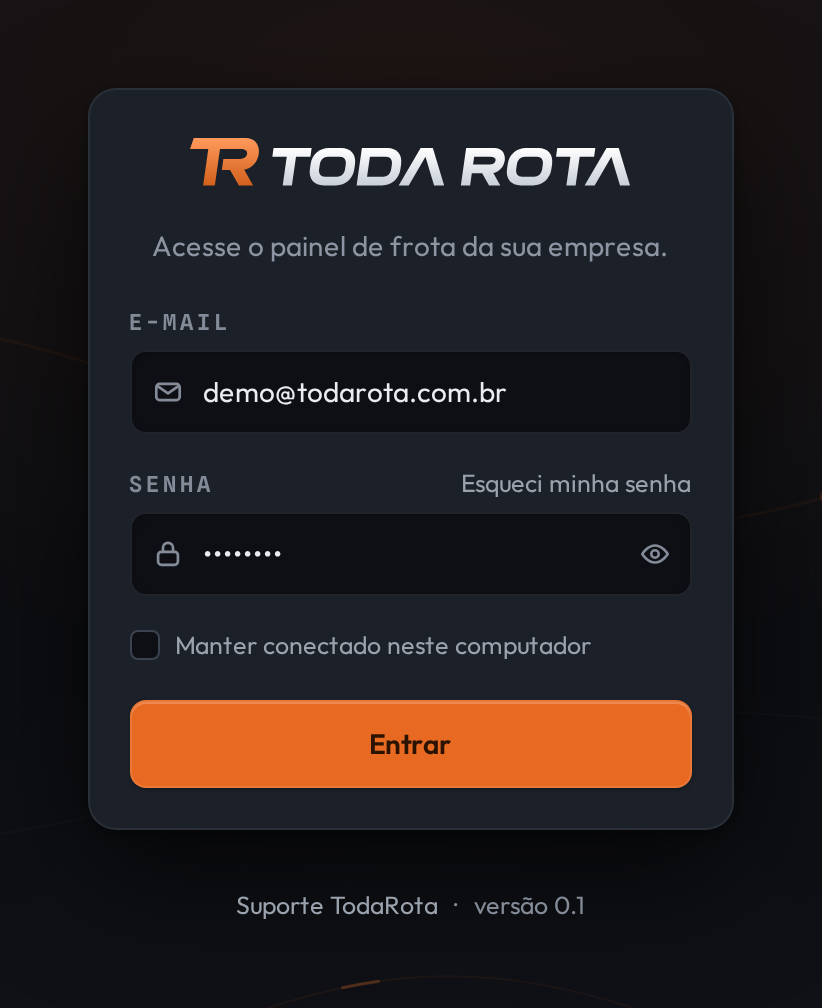
- Esqueci minha senha, que troca a tela pela de recuperação.
- Manter conectado neste computador.
- Entrar.
Entrar
- Confira o E-mail e a Senha.
- Selecione Entrar. O botão passa a exibir Entrando… por um instante.
- A Visão Geral abre em seguida.
Com um dos campos vazio, a entrada não acontece e a tela exibe, acima do formulário, a mensagem “Não foi possível entrar com esses dados. Confira e tente de novo.”
O acesso é demonstrativo. A validação de credenciais e as permissões de acesso de produção ainda não estão disponíveis nesta versão. Utilize apenas os dados de exemplo.
O que cada controle faz
| Controle | O que acontece |
|---|---|
| Olho, no campo Senha | Mostra e oculta a senha digitada, sem apagar o que já estava no campo. |
| Manter conectado neste computador | Não disponível nesta demonstração. A caixa aparece na tela, e marcá-la não altera a duração do acesso. |
| Esqueci minha senha | Troca a tela pela de recuperação, descrita a seguir. |
| Central de ajuda, no rodapé | Abre este manual em outra aba. A tela de entrada continua onde está, com o que você já tiver digitado. |
Recuperar a senha
- Na tela de entrada, selecione Esqueci minha senha.
- Informe o E-mail da conta.
- Selecione Enviar link.
A tela responde com uma confirmação e um botão para voltar.
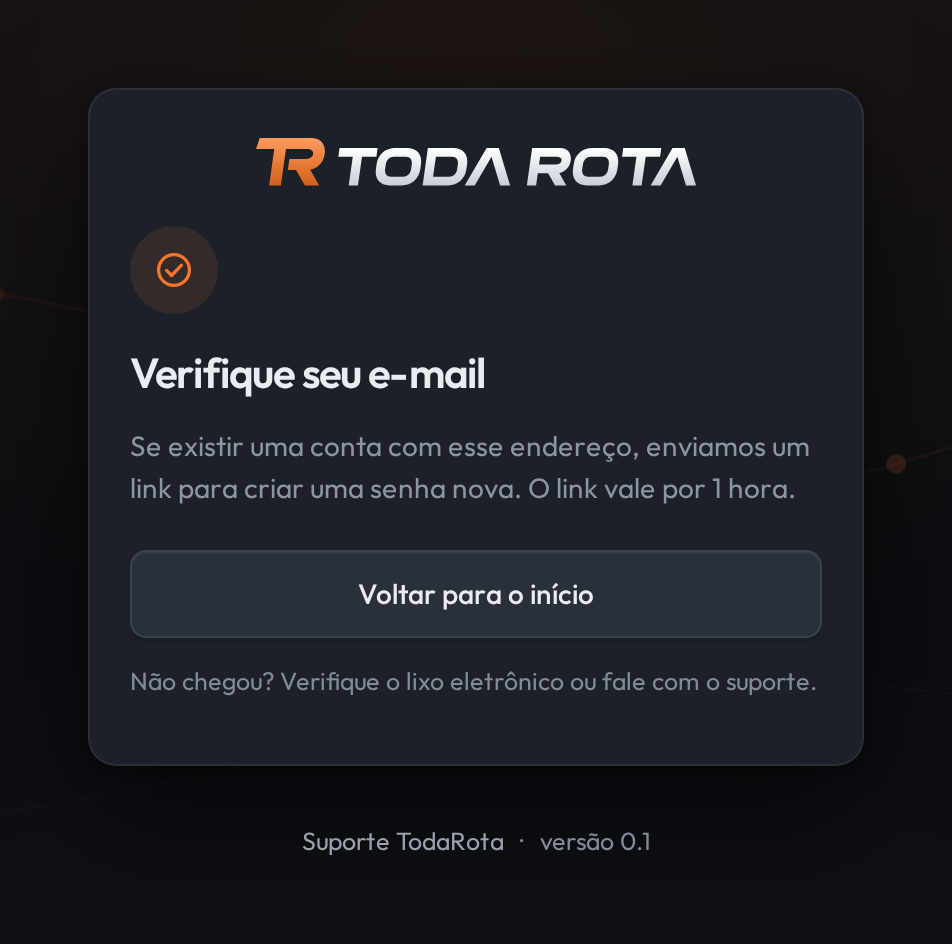
- A confirmação exibida depois de Enviar link.
A confirmação é exibida para qualquer endereço informado, mas nenhum e-mail é enviado: o link que a tela menciona não chega. Para entrar, use os dados de exemplo da tela de entrada.
Sair
A saída fica na base da barra do menu, no bloco que mostra o nome e o papel da conta em uso.
- Selecione o nome da conta.
- No menu que abre, selecione Sair.
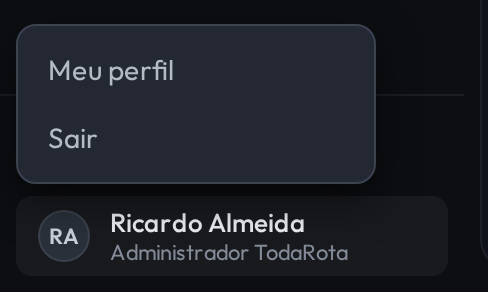
- O bloco da conta, que abre o menu.
- Sair.
Sair devolve à tela de entrada e encerra o acesso nessa aba. Fechar a aba ou o navegador tem o mesmo efeito.
O que permanece depois de sair
As suas preferências continuam valendo na próxima entrada, neste mesmo navegador: o recorte de empresa e garagem, os atalhos do Meu Menu, o menu aberto ou recolhido e os filtros salvos de cada tela. Sair encerra o acesso; não devolve o sistema ao estado inicial.
Dúvidas comuns
Entrei e o sistema não pediu a senha
A tela de entrada aparece quando você abre o endereço principal do sistema. Um link direto para uma tela específica abre essa tela sem passar pela entrada.
Marquei “Manter conectado” e mesmo assim precisei entrar de novo
A opção não está disponível nesta demonstração. O acesso vale enquanto a aba estiver aberta; ao abrir o sistema em uma aba nova, a tela de entrada aparece de novo.
Não recebi o e-mail de recuperação
Nenhum e-mail é enviado nesta demonstração, então a recuperação não se conclui por aqui. Para entrar, use os dados de exemplo da tela de entrada.
Quero trocar a minha própria senha
O campo fica em Meu perfil, no mesmo menu da figura 3. A tela confere as regras da senha nova e responde na hora, mas a troca não é aplicada nesta demonstração.